
🎉नयाAI एजेंट के लिए CapSolver-MCP, एजेंट टूल और SDK एकीकरण

Rajinder Singh
Deep Learning Researcher
प्रकाशित Jun 04, 2025
अद्यतन Sep 04, 2025 · मिनट पढ़ने का समय
Playwright Microsoft द्वारा विकसित एक आधुनिक ब्राउज़र ऑटोमेशन परीक्षण ढांचा है। यह क्रोमियम, फ़ायरफ़ॉक्स और वेबकिट (जो क्रोम, फ़ायरफ़ॉक्स और सफ़ारी के अनुरूप हैं) के लिए ऑटोमेशन का समर्थन करता है। यह ब्राउज़र नियंत्रण, तत्व चयन, फ़ॉर्म इंटरैक्शन, नेटवर्क इंटरसेप्शन और बहुत कुछ के लिए एक शक्तिशाली API प्रदान करता है—जिससे यह उन कार्यों के लिए आदर्श बन जाता है जिनके लिए वेब पेजों के साथ गहन बातचीत की आवश्यकता होती है।
कोई भी ब्राउज़र, कोई भी प्लेटफ़ॉर्म, एक API
Node.js में Playwright का उपयोग करना:
npm i playwright
npx playwright install  # सभी ब्राउज़र (क्रोमियम, फ़ायरफ़ॉक्स, वेबकिट) स्थापित करें
उदाहरण: CapSolver से सभी ब्लॉग शीर्षक प्राप्त करें
नीचे दिए गए उदाहरण में, हम CapSolver ब्लॉग (https://www.capsolver.com/blog/All) पर नेविगेट करने और पृष्ठ से सभी <h5> ब्लॉग पोस्ट शीर्षक लेने के लिए Playwright का उपयोग करते हैं।
const { chromium } = require('playwright');

(async () => {
    const context = await chromium.launchPersistentContext('', {
        headless: false,
        viewport: { width: 1920, height: 1080 },
    });

    const [page] = context.pages();
    await page.goto('https://www.capsolver.com/blog/All');

    const h5Titles = await page.evaluate(() => {
        const headings = Array.from(document.querySelectorAll('h5'));
        return headings.map(heading => heading.textContent.trim());
    });

    console.log(h5Titles);
    await context.close();
})();
Playwright नियमित ब्राउज़र की तरह ब्राउज़र एक्सटेंशन लोड करने के लिए काफी शक्तिशाली है।
--disable-extensions-except और --load-extension का उपयोग करके Playwright लॉन्च तर्कों में एक्सटेंशन पथ निर्दिष्ट करें।const { chromium } = require('playwright');
const extensionPath = 'path/to/capsolver extension';
(async () => {
const context = await chromium.launchPersistentContext('', {
headless: false,
viewport: { width: 1920, height: 1080 },
args: [
`--disable-extensions-except=${extensionPath}`,
`--load-extension=${extensionPath}`,
],
});
const [page] = context.pages();
await page.goto('https://www.capsolver.com/blog/All');
await browser.close();
})();CAPTCHA प्रकार जैसे reCAPTCHA v2/v3, Cloudflare Turnstile, AWS WAF, हजारों वेबसाइटों में व्यापक रूप से उपयोग किए जाते हैं। उनकी लोकप्रियता के बावजूद, इन CAPTCHAs में आम तौर पर सुसंगत और पता लगाने योग्य DOM संरचनाएँ होती हैं। यहीं पर CapSolver एक्सटेंशन आता है - यह मैन्युअल इंटरैक्शन की आवश्यकता के बिना स्वचालित रूप से उनका पता लगाता है और हल करता है।
आइए reCAPTCHA v2 को एक उदाहरण के रूप में लें कि Playwright में CapSolver एक्सटेंशन का उपयोग करके इसे कैसे हल किया जाए।
नोट: अन्यथा कहा गया है, निम्नलिखित उदाहरण क्लिक मोड (/assets/config.js -> reCaptchaMode: 'click') का उपयोग करते हैं।
⚠️ एक्सटेंशन ज़िप फ़ाइल को अनज़िप करना न भूलें और
/assets/config.jsमें अपनीapiKeyकॉन्फ़िगर करें
const { chromium } = require('playwright');

// चरण 1: GitHub से एक्सटेंशन डाउनलोड करें: https://github.com/capsolver/capsolver-browser-extension/releases
// चरण 2: एक्सटेंशन फ़ाइल को अनज़िप करें और /assets/config.js में अपनी apiKey सेट करें
const extensionPath = 'path/to/CapSolver Browser Extension-v1.16.0';

(async () => {
    const context = await chromium.launchPersistentContext('', {
        headless: false,
        viewport: { width: 1920, height: 1080 },
        args: [
            `--disable-extensions-except=${extensionPath}`,
            `--load-extension=${extensionPath}`,
            '--lang=en-US'
        ],
    });

    const [page] = context.pages();
    await page.goto('https://recaptcha-demo.appspot.com/recaptcha-v2-checkbox.php');
    await page.waitForSelector('form[action="/recaptcha-v2-checkbox.php"]');

    // एक्सटेंशन स्वचालित रूप से reCAPTCHA का पता लगाएगा और हल करेगा।
    await page.waitForTimeout(15000); // हल करने के लिए प्रतीक्षा करें
    await page.click('button[type="submit"]');
    await page.waitForTimeout(5000);
    await context.close();
})();
⚠️ CapSolver एक्सटेंशन कई उपयोगी कॉन्फ़िगरेशन विकल्पों का भी समर्थन करता है। नीचे कुछ सामान्य उदाहरण दिए गए हैं (नोट: सभी कॉन्फ़िगरेशन
/assets/config.jsमें सेट हैं)
solvedCallbackजैसा कि आपने देखा होगा, पिछले कोड में हमने सबमिट बटन पर क्लिक करने से पहले पृष्ठ लोड होने के बाद 15 सेकंड का इंतजार किया था। यह देरी का उद्देश्य CapSolver एक्सटेंशन को reCAPTCHA को स्वचालित रूप से हल करने के लिए पर्याप्त समय देना था। हालाँकि, यह दृष्टिकोण आदर्श नहीं है—कभी-कभी CAPTCHA बहुत तेज़ी से हल हो जाता है, और खराब नेटवर्क की स्थिति में, इसमें 15 सेकंड से भी अधिक समय लग सकता है।
यहीं पर solvedCallback आता है। यह CAPTCHA हल होने के बाद एक कॉलबैक को ट्रिगर करके एक बेहतर समाधान प्रदान करता है, जिससे आपको सूचित किया जाता है कि सत्यापन पूरा हो गया है। आप /assets/config.js में एक कस्टम फ़ंक्शन नाम परिभाषित करके solvedCallback को कॉन्फ़िगर कर सकते हैं—डिफ़ॉल्ट रूप से, यह captchaSolvedCallback है। फिर, ब्राउज़र संदर्भ के भीतर इस फ़ंक्शन को उजागर करने के लिए Playwright में page.exposeFunction का उपयोग करें।
आइए अब इस दृष्टिकोण का उपयोग करके अपने पिछले कोड को बेहतर बनाएँ।
const { chromium } = require('playwright');

const extensionPath = 'path/to/CapSolver Browser Extension-v1.16.0';

(async () => {
    const context = await chromium.launchPersistentContext('', {
        headless: false,
        viewport: { width: 1920, height: 1080 },
        args: [
            `--disable-extensions-except=${extensionPath}`,
            `--load-extension=${extensionPath}`,
            '--lang=en-US'
        ],
    });

    const [page] = context.pages();
    await page.goto('https://recaptcha-demo.appspot.com/recaptcha-v2-checkbox.php');
    await page.waitForSelector('form[action="/recaptcha-v2-checkbox.php"]');

    await page.exposeFunction('captchaSolvedCallback', async () => {
        console.log('Captcha solved!');

        const iframe = await page.$('iframe[src*="recaptcha"]');
        if (iframe) {
            const frame = await iframe.contentFrame();
            const finished = await frame.evaluate(() => {
                const element = document.querySelector('.recaptcha-checkbox-border');
                return element && window.getComputedStyle(element).display === 'none';
            });

            if (finished) {
                console.log('Verification completed!');
                await page.click('button[type="submit"]');
                await page.waitForTimeout(3000);
                await context.close();
            } else {
                console.log('Verification not complete. Retrying...');
            }
        }
    });
})();
reCAPTCHA v2 के लिए, कभी-कभी कई इमेज चुनौतियाँ दिखाई दे सकती हैं। इसलिए प्रत्येक चुनौती के बाद, हम जांचते हैं कि क्या "मैं रोबोट नहीं हूँ" चेकबॉक्स चेक किया गया है—यदि यह चला गया है, तो सत्यापन पूरा माना जाता है।
manualSolvingपिछले उदाहरणों में, CAPTCHA को हल करना पृष्ठ लोड होने पर तुरंत शुरू हो गया था। हालाँकि, कुछ परिदृश्यों में, CAPTCHA को हल करने को ट्रिगर करने से पहले आपको पहले अन्य कार्य करने की आवश्यकता हो सकती है—जैसे उपयोगकर्ता नाम/पासवर्ड दर्ज करना—पहले शुरू करने से टोकन की समय सीमा समाप्त हो सकती है।
इसे संभालने के लिए, /assets/config.js में manualSolving: true सेट करें, जो आपको CAPTCHA-हल करने की प्रक्रिया को मैन्युअल रूप से ट्रिगर करने की अनुमति देता है।
हल करने के दो तरीके हैं:
window.postMessage({ type: 'capsolverSolve' });⚠️ नोट: यह सुविधा केवल v1.16.0 से अधिक संस्करणों में समर्थित है!
उदाहरण:
const { chromium } = require('playwright');

const extensionPath = 'path/to/CapSolver Browser Extension-v1.16.0';

(async () => {
    const context = await chromium.launchPersistentContext('', {
        headless: false,
        viewport: { width: 1920, height: 1080 },
        args: [
            `--disable-extensions-except=${extensionPath}`,
            `--load-extension=${extensionPath}`,
            '--lang=en-US'
        ],
    });

    const [page] = context.pages();
    await page.goto('https://recaptcha-demo.appspot.com/recaptcha-v2-checkbox.php');
    await page.waitForSelector('form[action="/recaptcha-v2-checkbox.php"]');

    // क्रेडेंशियल भरने का अनुकरण करें
    await page.evaluate(() => {
        const inputA = document.querySelector('input[name="ex-a"]');
        inputA.value = 'username';
        const inputB = document.querySelector('input[name="ex-b"]');
        inputB.value = 'password';
    });

    // अन्य देरी या उपयोगकर्ता गतिविधि का अनुकरण करें
    for (let i = 1; i <= 5; i++) {
        await page.waitForTimeout(1000);
        console.log(`Waited ${i} seconds...`);
    }

    console.log('Start solving CAPTCHA...');

    // विधि 1: CapSolver बटन पर क्लिक करने का अनुकरण करें
    await page.evaluate(() => {
        document.querySelector('#capsolver-solver-tip-button').click();
    });

    // विधि 2: postMessage का उपयोग करके ट्रिगर करें
    // await page.evaluate(() => {
    //     window.postMessage({ type: 'capsolverSolve' });
    // });

    await page.exposeFunction('captchaSolvedCallback', async () => {
        console.log('Captcha solved!');

        const iframe = await page.$('iframe[src*="recaptcha"]');
        if (iframe) {
            const frame = await iframe.contentFrame();
            const finished = await frame.evaluate(() => {
                const element = document.querySelector('.recaptcha-checkbox-border');
                return element && window.getComputedStyle(element).display === 'none';
            });

            if (finished) {
                console.log('Verification completed!');
                await page.click('button[type="submit"]');
                await page.waitForTimeout(3000);
                await context.close();
            } else {
                console.log('Verification not complete. Try again.');
            }
        }
    });
})();reCaptchaModereCaptchaMode सेटिंग दो मोड का समर्थन करती है: click और token।
यदि आप click मोड का उपयोग करके कई राउंड इमेज चयन का अनुभव कर रहे हैं, तो यह कम ब्राउज़र फ़िंगरप्रिंट स्कोर के कारण हो सकता है। बेहतर विश्वसनीयता के लिए token मोड पर स्विच करने की अनुशंसा की जाती है।
showSolveButtonजब showSolveButton को false पर सेट किया जाता है (डिफ़ॉल्ट true है), तो CapSolver बटन अब पृष्ठ पर प्रदर्शित नहीं होगा। हालाँकि, यह सामान्य CAPTCHA-हल करने की कार्यक्षमता को प्रभावित नहीं करेगा।
useProxy: true सेट करने के बाद, आप निम्नलिखित पैरामीटर निर्दिष्ट कर सकते हैं: proxyType, hostOrIp, port, proxyLogin, और proxyPassword। इस सेटअप के साथ, हम CAPTCHA को हल करने के लिए आपके कस्टम प्रॉक्सी का उपयोग करेंगे। आपको अपना प्रॉक्सी कब उपयोग करना चाहिए? आमतौर पर, निम्नलिखित स्थितियों में:
उपरोक्त कुछ सामान्यतः उपयोग किए जाने वाले कॉन्फ़िगरेशन विकल्प हैं। आप अपनी वास्तविक आवश्यकताओं के अनुसार अन्य सेटिंग्स को समायोजित कर सकते हैं। यदि आपके कोई प्रश्न हैं, तो कृपया हमारे ग्राहक समर्थन से संपर्क करें।
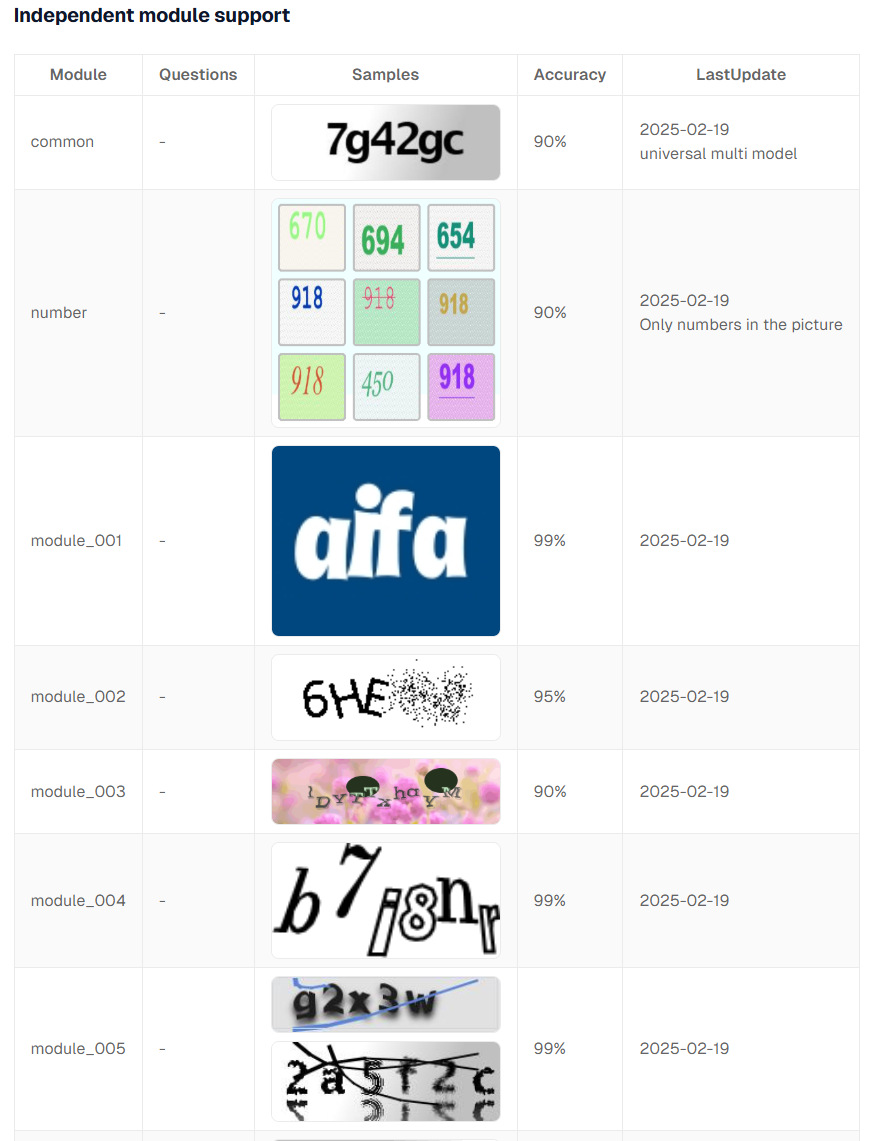
reCAPTCHA, Cloudflare Turnstile, AWS WAF, या GeeTest जैसे तीसरे पक्ष के CAPTCHAs के विपरीत, एक अन्य प्रकार का CAPTCHA है जिसमें किसी छवि से अक्षरों या अंकों को पहचानने की आवश्यकता होती है। हम इन्हें ImageToText CAPTCHAs कहते हैं। वे आम तौर पर इस तरह दिखते हैं:
ImageToText वेबसाइट व्यवस्थापकों द्वारा स्वयं लागू किया गया एक CAPTCHA है। तीसरे पक्ष के CAPTCHAs के विपरीत, ImageToText CAPTCHAs वेबसाइट के मालिकों द्वारा कस्टम-निर्मित होते हैं। क्योंकि ये CAPTCHAs विभिन्न वेबसाइटों और पृष्ठों पर प्लेसमेंट में भिन्न होते हैं, इसलिए CapSolver एक्सटेंशन स्वचालित रूप से पता नहीं लगा सकता है कि कौन सी छवियां CAPTCHAs हैं। इसलिए, आपको अपने कोड में CapSolver एक्सटेंशन को स्पष्ट रूप से सूचित करना होगा। यहां बताया गया है कि यह कैसे करें:
0 के साथ एक capsolver-image-to-text-source विशेषता जोड़ें;0 के साथ एक capsolver-image-to-text-result विशेषता जोड़ें जहाँ परिणाम भरा जाना चाहिए।इन विशेषताओं—capsolver-image-to-text-source और capsolver-image-to-text-result—को /assets/config.js में क्रमशः textCaptchaSourceAttribute और textCaptchaResultAttribute फ़ील्ड का उपयोग करके कॉन्फ़िगर किया जा सकता है।
आइए साइट का उपयोग करके एक उदाहरण के माध्यम से चलते हैं:
https://captcha.com/demos/features/captcha-demo.aspx
सबसे पहले, CAPTCHA इमेज एलिमेंट और परिणाम इनपुट फ़ील्ड का पता लगाने के लिए पृष्ठ स्रोत का निरीक्षण करें। इस मामले में:
demoCaptcha_CaptchaImagecaptchaCodeअब, आइए इन तत्वों को उचित रूप से चिह्नित करके इस CAPTCHA को स्वचालित रूप से हल करने के लिए Playwright का उपयोग करें:
const { chromium } = require('playwright');

// चरण 1: GitHub से एक्सटेंशन प्राप्त करें (https://github.com/capsolver/capsolver-browser-extension/releases)
// चरण 2: एक्सटेंशन ज़िप फ़ाइल को अनज़िप करें और /assets/config.js में अपनी apiKey कॉन्फ़िगर करें
const extensionPath = 'path/to/CapSolver Browser Extension-v1.16.0';

(async () => {
    const context = await chromium.launchPersistentContext('', {
        headless: false,
        viewport: { width: 1920, height: 1080 },
        args: [
            `--disable-extensions-except=${extensionPath}`,
            `--load-extension=${extensionPath}`,
            '--lang=en-US'
        ],
    });

    const [page] = context.pages();
    await page.goto('https://captcha.com/demos/features/captcha-demo.aspx');
    await page.waitForSelector('#demoCaptcha_CaptchaImage');

    // CapSolver एक्सटेंशन को बताएं कि CAPTCHA छवि कहाँ स्थित है
    await page.evaluate(() => {
        const imgElement = document.querySelector('#demoCaptcha_CaptchaImage');
        if (imgElement) {
            imgElement.setAttribute('capsolver-image-to-text-source', '0');
        }
    });

    // CapSolver एक्सटेंशन को बताएं कि पहचान परिणाम कहाँ इनपुट किया जाना चाहिए
    await page.evaluate(() => {
        const resultElement = document.querySelector('#captchaCode');
        if (resultElement) {
            resultElement.setAttribute('capsolver-image-to-text-result', '0');
        }
    });

    // CAPTCHA के हल होने और प्रपत्र सबमिट करने की प्रतीक्षा करें
    await page.exposeFunction('captchaSolvedCallback', async () => {
        console.log('Captcha solved!');
        await page.waitForTimeout(3000);
        await page.click('#validateCaptchaButton');
        await page.waitForTimeout(3000);
        await context.close();
    });
})();
परिणाम:

CapSolver एक्सटेंशन का उपयोग करना सुविधाजनक और त्वरित है, लेकिन यदि आप एक अनुभवी डेवलपर हैं, तो हम इसके बजाय API एकीकरण का उपयोग करने की अत्यधिक अनुशंसा करते हैं। एक्सटेंशन-आधारित विधि की तुलना में, API दृष्टिकोण कई महत्वपूर्ण लाभ प्रदान करता है:
इससे पहले कि हम कोड डेमो में गोता लगाएँ, यहाँ CapSolver API का उपयोग करने का तरीका बताया गया है:
एक कार्य बनाने के लिए, आपको CapSolver को एक JSON ऑब्जेक्ट भेजना होगा। इस JSON में आपका clientKey, websiteURL, websiteKey, और अन्य डेटा शामिल हैं। ये फ़ील्ड CAPTCHA प्रकार और वेबसाइट के आधार पर भिन्न होते हैं।
👉 विवरण के लिए, हमारे दस्तावेज़ देखें: दस्तावेज़ीकरण
reCAPTCHA v2 को हल करने से पहले, कृपया यहाँ दस्तावेज़ देखें:
📖 ReCaptchaV2
यह मार्गदर्शिका बताती है कि कार्य बनाते समय कौन से JSON पैरामीटर शामिल करना हैं।
इसके अतिरिक्त, आप अपने API अनुरोधों के लिए JSON डेटा जल्दी से उत्पन्न करने के लिए CapSolver एक्सटेंशन का उपयोग कर सकते हैं।
मदद के लिए यह ब्लॉग देखें:
🔗 JSON डेटा प्राप्त करें
आइए निम्नलिखित उदाहरण लेते हैं:
🔗 https://recaptcha-demo.appspot.com/recaptcha-v2-checkbox.php
इस पृष्ठ के लिए कार्य बनाने के लिए आवश्यक JSON है:
{
    "type": "ReCaptchaV2TaskProxyLess",
    "websiteKey": "6LfW6wATAAAAAHLqO2pb8bDBahxlMxNdo9g947u9",
    "websiteURL": "https://recaptcha-demo.appspot.com/recaptcha-v2-checkbox.php"
}
हम हमारे दस्तावेज़ में API का उपयोग करने के लिए जावास्क्रिप्ट कोड नमूने भी प्रदान करते हैं:
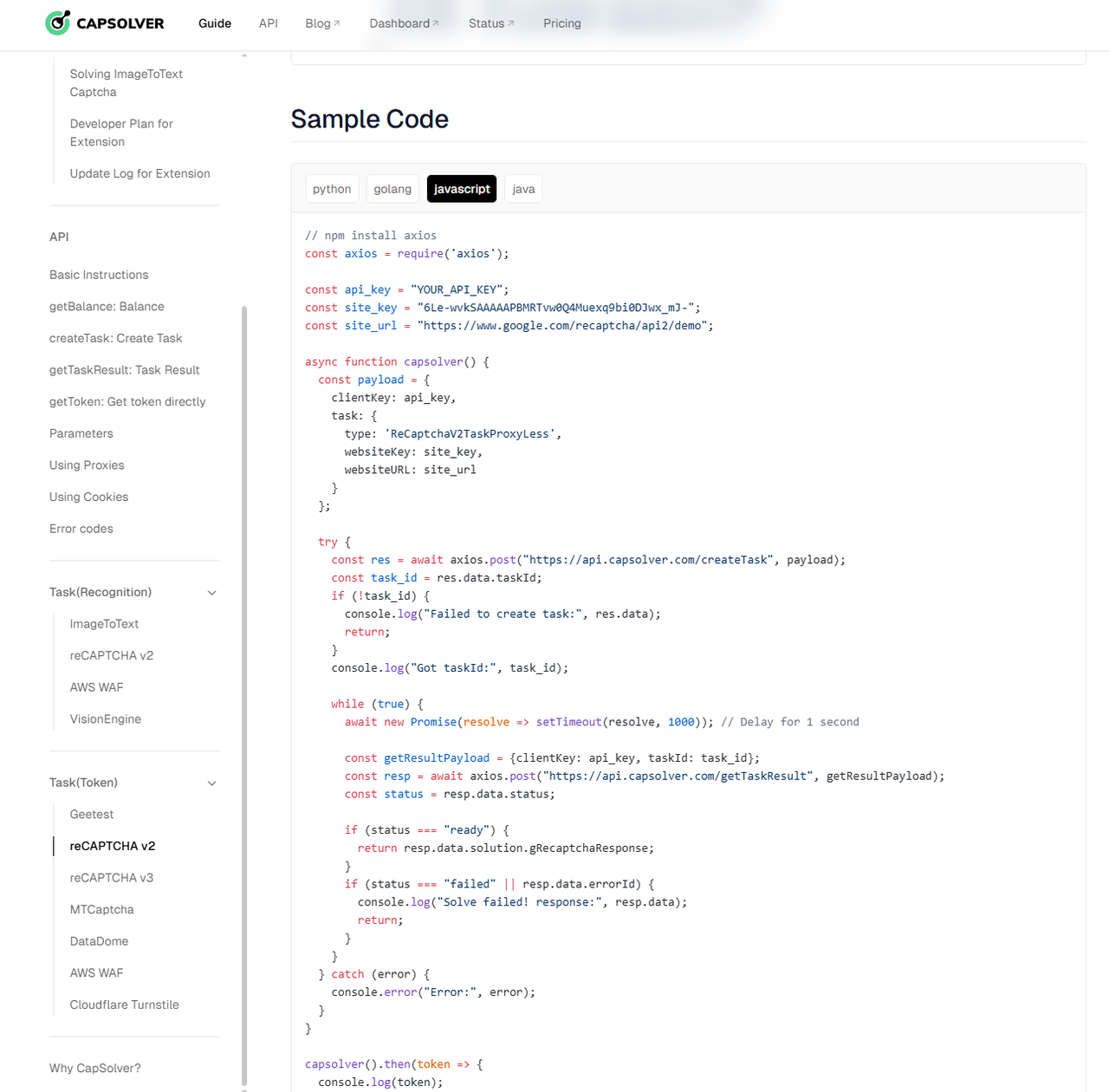
Playwright में एकीकरण:
const { chromium } = require('playwright');
const axios = require('axios');

// अपनी API कुंजी से बदलें
const api_key = 'YOUR_API_KEY';
const captcha_type = 'ReCaptchaV2TaskProxyLess';
const site_key = '6LfW6wATAAAAAHLqO2pb8bDBahxlMxNdo9g947u9';
const site_url = 'https://recaptcha-demo.appspot.com/recaptcha-v2-checkbox.php';

async function capSolver() {
    const payload = {
        clientKey: api_key,
        task: {
            type: captcha_type,
            websiteKey: site_key,
            websiteURL: site_url
        }
    };

    try {
        const res = await axios.post('https://api.capsolver.com/createTask', payload);
        const task_id = res.data.taskId;
        if (!task_id) {
            console.log('कार्य बनाने में विफल:', res.data);
            return;
        }
        console.log('taskId प्राप्त हुआ:', task_id);

        while (true) {
            await new Promise(resolve => setTimeout(resolve, 1000)); // 1 सेकंड के लिए विलंब

            const getResultPayload = { clientKey: api_key, taskId: task_id };
            const resp = await axios.post('https://api.capsolver.com/getTaskResult', getResultPayload);
            const status = resp.data.status;

            if (status === 'ready') {
                return resp.data.solution.gRecaptchaResponse;
            }
            if (status === 'failed' || resp.data.errorId) {
                console.log('हल करने में विफल! प्रतिक्रिया:', resp.data);
                return;
            }
        }
    } catch (error) {
        console.error('त्रुटि:', error);
    }
}

(async () => {
    const context = await chromium.launchPersistentContext('', {
        headless: false,
        viewport: { width: 1920, height: 1080 },
        args: ['--lang=en-US'],
    });

    const [page] = context.pages();
    await page.goto('https://recaptcha-demo.appspot.com/recaptcha-v2-checkbox.php');
    await page.waitForSelector('form[action="/recaptcha-v2-checkbox.php"]');

    const token = await capSolver();
    console.log("टोकन:", token);

    // टोकन मान सेट करें
    await page.evaluate((token) => {
        const textarea = document.getElementById('g-recaptcha-response');
        if (textarea) {
            textarea.value = token;
        }
    }, token);

    await page.click('button[type="submit"]');
    await page.waitForTimeout(5000);
    await context.close();
})();हम अभी भी https://captcha.com/demos/features/captcha-demo.aspx के उदाहरण का उपयोग करते हैं, जहाँ कैप्चा छवि तत्व में id demoCaptcha_CaptchaImage है, और परिणाम इनपुट तत्व में id captchaCode है, जैसा कि निम्न छवि में दिखाया गया है:
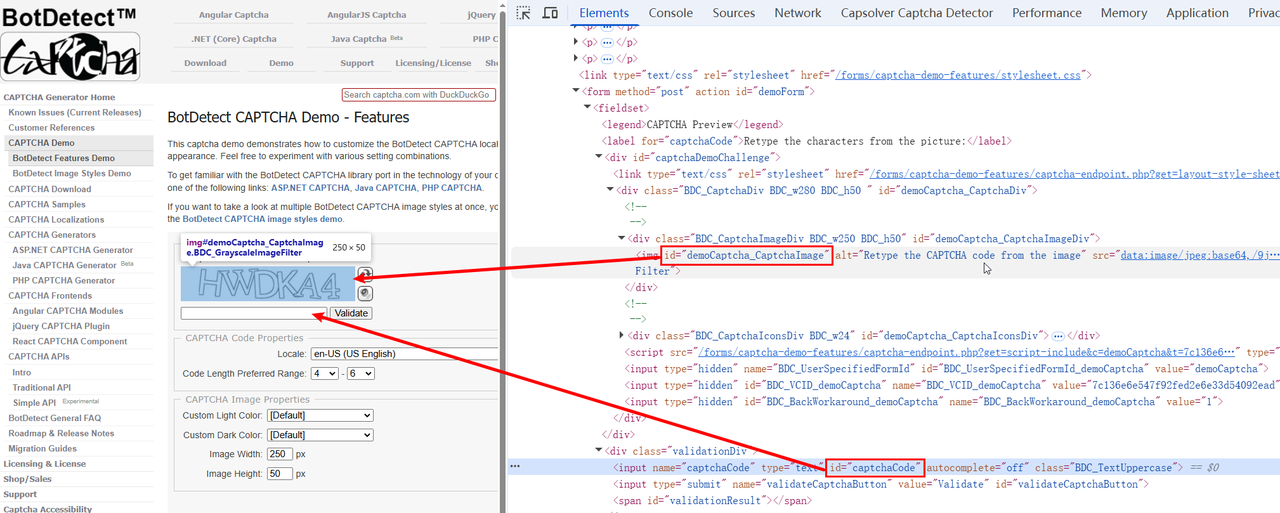
ImageToTextTask के लिए, हमें CapSolver को कैप्चा छवि का बेस64 मान पास करना होगा। उदाहरण कोड इस प्रकार है:
const { chromium } = require('playwright');
const axios = require('axios');

// अपनी API कुंजी से बदलें
const api_key = 'YOUR_API_KEY';
const captcha_type = 'ImageToTextTask';
const site_url = 'https://captcha.com/demos/features/captcha-demo.aspx';

async function capSolver(base64Image) {
    const payload = {
        clientKey: api_key,
        task: {
            type: captcha_type,
            websiteURL: site_url,
            body: base64Image,
        }
    };

    try {
        const res = await axios.post('https://api.capsolver.com/createTask', payload);

        const status = res.data.status;
        if (status === 'ready') {
            return res.data.solution.text;
        }
        if (status === 'failed' || res.data.errorId) {
            console.log('हल करने में विफल! प्रतिक्रिया:', res.data);
            return "";
        }
    } catch (error) {
        console.error('त्रुटि:', error);
    }
}

(async () => {
    const context = await chromium.launchPersistentContext('', {
        headless: false,
        viewport: { width: 1920, height: 1080 },
        args: ['--lang=en-US'],
    });

    const [page] = context.pages();
    await page.goto('https://captcha.com/demos/features/captcha-demo.aspx');
    await page.waitForSelector('#demoCaptcha_CaptchaImage');

    // कैप्चा छवि का बेस64 मान प्राप्त करें
    const captchaImage = await page.evaluate(() => {
        const img = document.querySelector('img[id="demoCaptcha_CaptchaImage"]');
        return img ? img.getAttribute('src') : null;
    });
    const base64Image = captchaImage.split(',')[1];

    const text = await capSolver(base64Image);
    console.log("पाठ:", text);

    // हल किया गया कैप्चा पाठ सेट करें
    await page.evaluate((text) => {
        document.getElementById('captchaCode').value = text;
    }, text);

    await page.click('#validateCaptchaButton');
    await page.waitForTimeout(5000);
    await context.close();
})();
इसके अतिरिक्त, कुछ विशेष ImageToText प्रकारों के लिए, आप सटीकता में सुधार के लिए विभिन्न मॉडल निर्दिष्ट कर सकते हैं। विवरण के लिए, कृपया हमारे दस्तावेज़ देखें:
https://docs.capsolver.com/en/guide/recognition/ImageToTextTask/
CapSolver एक्सटेंशन की विशेषता वाले डेमो वीडियो:
इसके अतिरिक्त, CapSolver एक डेवलपर राजस्व साझाकरण कार्यक्रम प्रदान करता है, जिससे डेवलपर्स और भागीदार CapSolver समाधानों को एकीकृत करने या उनका प्रचार करके कमीशन अर्जित कर सकते हैं। यह दूसरों को कुशलतापूर्वक कैप्चा को हल करने में मदद करते हुए अपने काम का मुद्रीकरण करने का एक शानदार तरीका है। पूर्ण विवरण के लिए, देखें:
CapSolver डेवलपर योजना
Playwright की मजबूत विशेषताएँ, CapSolver की CAPTCHA को संभालने की क्षमता के साथ मिलकर, वेब स्वचालन के लिए एक व्यापक समाधान प्रदान करती हैं। चाहे सुविधा के लिए CapSolver एक्सटेंशन का उपयोग कर रहे हों या अधिक नियंत्रण के लिए API का उपयोग कर रहे हों, यह एकीकरण जटिल कार्यों को सुव्यवस्थित करता है और स्वचालन वर्कफ़्लो को बढ़ाता है। केवल CAPTCHA को हल करने से परे, याद रखें कि CapSolver डेवलपर राजस्व साझाकरण कार्यक्रम भी प्रदान करता है, जो उनके समाधानों को एकीकृत करने या उनका प्रचार करके कमीशन अर्जित करने का एक उत्कृष्ट अवसर प्रदान करता है।
Rajinder Singh
Deep Learning Researcher
Making CAPTCHA solving more reliable in automated workflows.
लेखक के बारे में
Node.js CAPTCHA परीक्षणों की योजना विक्रेता के टेस्ट कीज़, नियंत्रित सॉल्वर जाँचों और स्पष्ट अभिकथनों के साथ बनाएं। फ़ॉर्म रिग्रेशन को बाहरी सॉल्विंग विफलताओं से अलग रखें।
विजेट गुणों, रेंडरिंग कोड और ब्राउज़र डिबगिंग के माध्यम से reCAPTCHA कॉलबैक खोजें। नाज़ुक आंतरिक पथों पर निर्भर हुए बिना टोकन हैंडलिंग की जाँच करें।