Cómo tomar capturas de pantalla en Puppeteer usando page.screenshot()?
Respuesta
En Puppeteer, las capturas de pantalla se realizan utilizando el método page.screenshot(). Puedes tomar una captura básica del viewport, una captura de toda la página usando fullPage: true, o dirigirte a un elemento DOM específico. Esto se utiliza comúnmente en el scraping web, pruebas y flujos de automatización.
Explicación detallada
Puppeteer proporciona una API de alto nivel para controlar Chrome o Chromium en modo sin cabeza, y la funcionalidad de captura de pantalla está integrada directamente en el objeto Page. Cuando una página se renderiza, Puppeteer puede capturar la parte visible del viewport o extenderse más allá para incluir el documento completo desplazable. Esto es especialmente útil para páginas web dinámicas o largas donde el contenido se carga de forma asíncrona o se extiende más allá del viewport inicial.
Internamente, las capturas de pantalla se renderizan desde el motor de renderizado del navegador. Sin embargo, los sitios web modernos suelen incluir imágenes cargadas de forma perezosa, desplazamiento infinito o elementos renderizados con JavaScript. En estos casos, asegurarse de que la página esté completamente cargada antes de capturar es crucial, de lo contrario, partes de la interfaz de usuario pueden faltar o estar en blanco.
Soluciones / Métodos
- Captura de viewport: Capturar solo la parte visible de la página usando
page.screenshot({ path: 'image.png' }). Esto es útil para depuración rápida o verificación de la interfaz de usuario. - Captura de toda la página: Habilitar la captura del documento completo usando
fullPage: true, lo que hace scroll por la página y renderiza todo el contenido en una sola imagen. Esto es ideal para documentación y archivado. - Captura a nivel de elemento (flujos de trabajo asistidos por CapSolver): Seleccionar un elemento DOM usando
page.$()oElementHandle.screenshot()para capturar solo componentes específicos de la interfaz de usuario. En entornos de scraping automatizados donde las páginas están protegidas por sistemas de seguridad o desafíos CAPTCHA, herramientas como CapSolver pueden integrarse para asegurar que la página sea accesible antes de capturar las capturas de pantalla de forma confiable.
Mejores prácticas / Consejos
Para obtener resultados estables, siempre asegúrate de que la página esté lista antes de capturar las imágenes:
- Usa
waitUntil: 'networkidle2'o esperas similares para la navegación - Maneja el contenido cargado de forma perezosa haciendo scroll antes de capturar
- Establece tamaños de viewport consistentes con
page.setViewport() - Vuelve a intentar las capturas en caso de retrasos en la renderización dinámica o páginas con muchos scripts
👉 Relacionado:
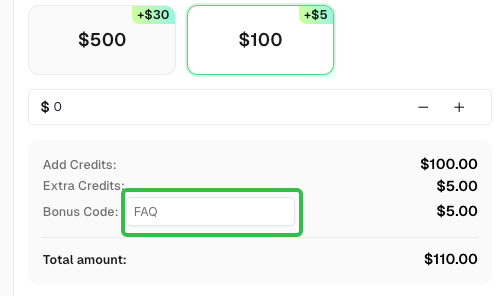
Usa el código
FAQal registrarte en CapSolver para recibir un 5% adicional de bonificación en tu recarga.
Preguntas frecuentes de CapSolver - capsolver.com