
🎉NUEVOCapSolver para agentes de IA-Integraciones de MCP, herramientas de agente y SDK

Aloísio Vítor
Image Processing Expert
Publicado Nov 12, 2026
Actualizado Nov 12, 2026 · min de lectura
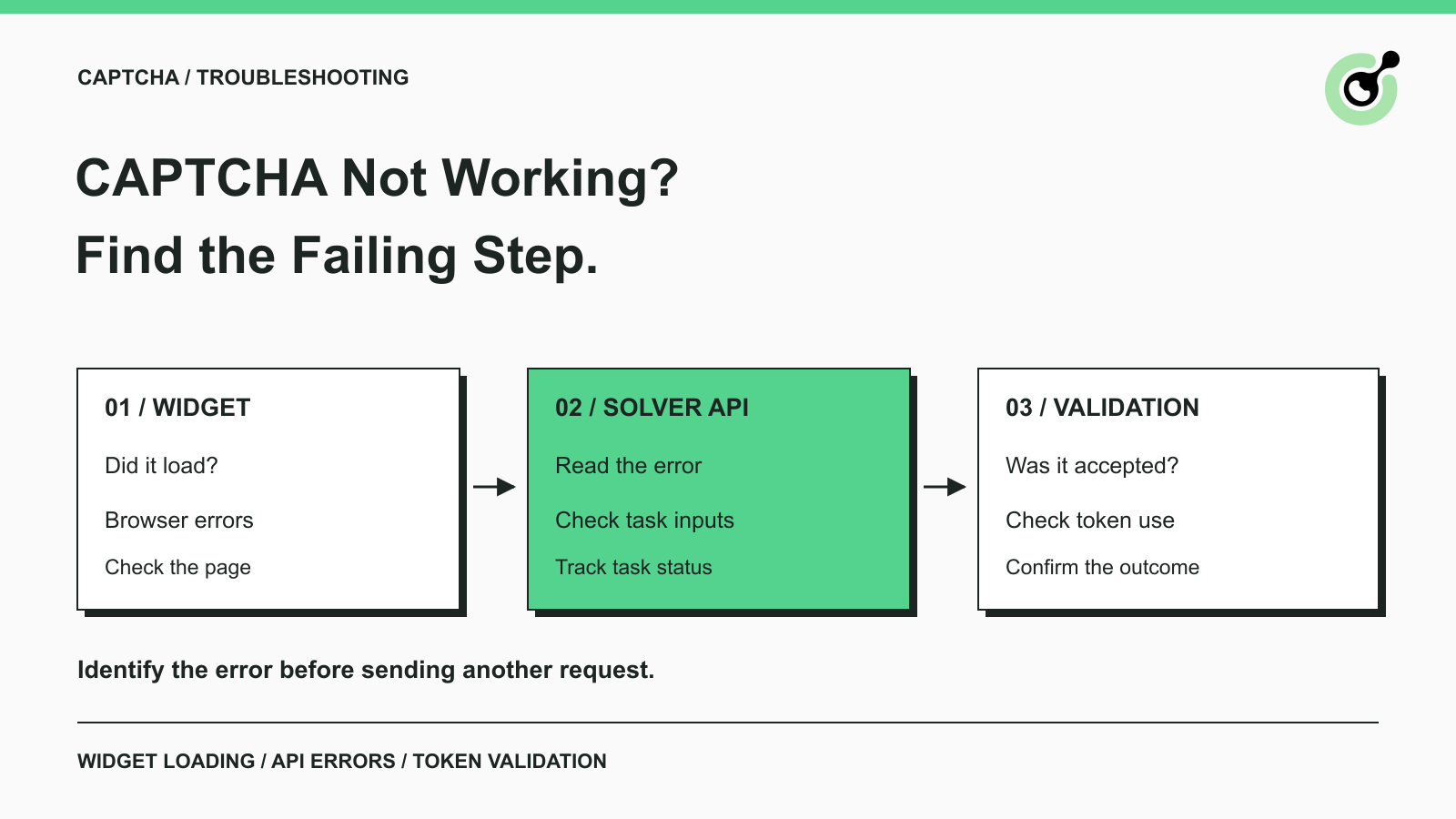
Que un CAPTCHA no funcione puede significar varias cosas. El widget puede no llegar a cargarse. Una casilla puede completarse y luego reiniciarse. Un script de automatización puede recibir un error de API o recibir un token mientras el formulario sigue negándose a continuar. Actualizar la página repetidamente no identifica en qué paso falló.
Esta guía ayuda a desarrolladores y equipos de soporte a localizar ese paso en un navegador o flujo de API autorizados. CapSolver proporciona tareas de resolución para desafíos compatibles; el navegador y la aplicación protegida siguen teniendo sus propias responsabilidades. Usa las comprobaciones siguientes para recopilar un informe de error útil, corregir un problema de integración documentado y verificar la tarea original tras el cambio.
Un CAPTCHA puede fallar antes de que aparezca el desafío, mientras un solver procesa una solicitud, durante la validación del token o después de la validación, cuando la aplicación continúa.
Identifica el último paso que realmente puedas confirmar. El glosario de CAPTCHA explica el concepto de verificación, pero la resolución de problemas requiere evidencias más específicas que la palabra CAPTCHA. Registra la familia del desafío, el mensaje visible, la hora aproximada y si el problema ocurre durante el uso manual o en un flujo automatizado autorizado.
| Lo que observas | Primera comprobación | Qué evitar suponer |
|---|---|---|
| Widget en blanco o carga infinita | Consola del navegador, solicitudes de script fallidas y el propio error del widget | Que la API del solver ya ha fallado |
| Solicitud al solver rechazada | Código de estado HTTP y campos de error documentados en la API | Que actualizar la página corrige un error de cuenta o de tarea |
| Tarea aún en procesamiento | ID de tarea existente, recuperación del resultado y tu plazo de observación | Que deba crearse inmediatamente otra tarea |
| Token devuelto pero verificación rechazada | Antigüedad del token, reuso, integración esperada y respuesta de validación disponible | Que recibir un token garantiza su aceptación |
| Verificación aprobada pero el formulario falla | Respuesta de la aplicación y aserción esperada de finalización | Que el CAPTCHA sea necesariamente el problema restante |
Si solo visitas el sitio web, recopila el error visible y contacta con su operador cuando un problema de configuración persista. Secretos del backend, configuraciones de hostname y validación del lado del servidor pertenecen al propietario de la aplicación. Un cliente de automatización no puede establecer esas configuraciones basándose solo en la apariencia de un widget.
Un problema de carga del widget debe investigarse en el navegador antes de enviar más solicitudes al solver.
En un sitio web que operas, reproduce el problema una vez e inspecciona la consola y el panel de red del navegador. Busca solicitudes de script de CAPTCHA fallidas, un error de inicialización del widget o un mensaje de política que nombre un recurso bloqueado. Conserva el error real y la ruta de la página afectada. Un icono de carga sin mensaje de error es un síntoma, no un diagnóstico.
Cloudflare documenta una función de callback de error para widgets Turnstile. Capturar el código de error proporcionado da al equipo del sitio web un punto de partida específico. El callback informa de un error del widget; no es una respuesta de la API de CapSolver y no debe interpretarse usando la tabla de códigos de error del solver.
Una comparación en otro perfil de navegador compatible puede ayudar a aislar una condición local. Registra qué cambió y prueba una variable cada vez. Si el mismo fallo ocurre en sesiones controladas, investiga la integración del sitio o la evidencia de red en lugar de limpiar repetidamente todos los ajustes del navegador.
Cuando la consola nombre un problema de política de contenido en tu propio sitio, revisa los requisitos documentados del proveedor de CAPTCHA junto con el equipo del sitio web. Evita desactivar de forma amplia la seguridad del navegador o del sitio como atajo de diagnóstico. El resultado útil es un recurso bloqueado específico o un desajuste de configuración que el propietario pueda corregir.
Antes de cambiar el código del solver, confirma también qué desafío usa realmente la página. Nuestra guía para identificar la versión de reCAPTCHA en un sitio web explica por qué el nombre reCAPTCHA por sí solo es insuficiente para seleccionar una integración.
Una solicitud al solver rechazada debe diagnosticarse a partir de su respuesta HTTP y sus campos de error documentados.
En la referencia de errores de API de CapSolver, una respuesta de error usa errorId, errorCode y errorDescription. Conserva la descripción en un registro de diagnóstico con datos sensibles redactados, porque puede identificar el campo no válido. No reemplaces todos los fallos de API con un mensaje genérico de fallo de CAPTCHA.
Revisa la categoría antes de decidir qué hacer después:
La credencial de cuenta autoriza tu solicitud al solver; la clave pública del sitio web identifica su integración de CAPTCHA. Son entradas distintas. Revisa la documentación de la tarea seleccionada en lugar de mover valores entre campos hasta que la solicitud sea aceptada.
Por ejemplo, la guía de tareas Turnstile documenta AntiTurnstileTaskProxyLess y sus campos obligatorios websiteURL y websiteKey. Esa estructura de solicitud es específica de Turnstile. Una tarea de reCAPTCHA o de reconocimiento de imágenes tiene su propio contrato y no puede inferirse cambiando una etiqueta en el mismo payload.
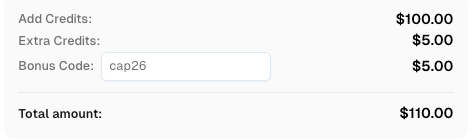
Canjea tu código de bono de CapSolver
Aumenta tu presupuesto de automatización al instante.
Usa el código de bono CAP26 al recargar tu cuenta de CapSolver para obtener un 5% extra en cada recarga, sin límites.
Canjéalo ahora en tu Panel de CapSolver
Una tarea pendiente aún no ha producido un resultado final, así que conserva su identidad y revisa el flujo de resultados documentado.
La API createTask devuelve un ID de tarea para trabajo asíncrono, mientras que las tareas síncronas compatibles pueden devolver un resultado directamente. Si la tarea seleccionada requiere sondeo, usa el ID existente con getTaskResult. Un ID de tarea confirma la creación, no la resolución completada.
Registra la hora de la solicitud y define un plazo límite para el flujo. Cuando se alcance el plazo, informa del intento como no resuelto en ese momento o como el error final real si se recibió uno. No lo marques en silencio como exitoso, y no crees una serie ilimitada de tareas nuevas mientras el trabajo original sigue en espera.
Si una interrupción de red te impide recibir la respuesta de creación, mantén visible esa incertidumbre. El cliente puede no saber si se creó una tarea. Investiga el fallo de transporte y aplica una política de reintentos acotada; no afirmes que no existe ninguna tarea solo porque tu solicitud local agotó el tiempo de espera.
Un token devuelto todavía puede ser rechazado si el paso de verificación de la aplicación no lo acepta.
Empieza con las marcas de tiempo y la respuesta de validación disponible para el propietario de la aplicación. La referencia de verificación de reCAPTCHA de Google especifica un token de respuesta de dos minutos y de un solo uso. La referencia de validación del lado del servidor de Turnstile de Cloudflare especifica una vida útil de 300 segundos y de un solo uso. No apliques la vida útil de un proveedor a todo tipo de CAPTCHA.
Comprueba si el script espera después de recibir el token, si envía dos veces o si actualiza la página antes de continuar. Esas observaciones pueden guiar una investigación, pero no demuestran por sí mismas la causa. Ponlas en relación con el resultado real de la validación cuando tengas acceso a él.
En una aplicación propia, inspecciona el hostname esperado, la acción (cuando proceda) y la configuración de verificación actual conforme a la guía del proveedor. Conserva las claves secretas en el backend. En un flujo de terceros, informa solo del resultado del navegador que puedas observar; no afirmes haber visto una respuesta de validación privada.
Un paso de verificación aceptado va seguido del trabajo propio de la aplicación. Un formulario de prueba puede seguir rechazando un campo faltante, o la operación solicitada puede devolver un error de aplicación. Verifica la confirmación final o la salida esperada antes de marcar el flujo como completo.
Si la verificación tuvo éxito pero la aplicación falló, conserva ambos resultados. Solicitar otro token de CAPTCHA sin inspeccionar el error posterior puede ocultar el defecto real y añadir intentos innecesarios.
Un informe de soporte útil identifica el paso que falla y aporta evidencia redactada suficiente para reproducirlo.
Incluye el tipo de desafío, el tipo de tarea cuando se use, la marca de tiempo y zona horaria, el código de error exacto y un ID de tarea si se devolvió alguno. Describe qué esperaba el flujo de trabajo y qué observó realmente. Para problemas en el navegador, añade una captura de pantalla o un mensaje relevante de la consola tras eliminar contenido personal de la página.
Indica si el problema afecta a una página, a un despliegue o a varios casos de prueba autorizados. Incluye la última configuración conocida que funcionaba y el cambio reciente, si se conoce. Token recibido, envío de formulario rechazado es un informe más accionable que solver caído.
Excluye claves de API, tokens en bruto, cookies, contraseñas y datos de usuario innecesarios. La guía de registro de OWASP ofrece una base útil para proteger los registros de diagnóstico. Comparte identificadores restringidos solo a través del canal de soporte adecuado.
Corrige el primer paso que falla, repite una pequeña prueba autorizada y verifica el resultado original de la aplicación. CapSolver encaja en el paso de resolución compatible; tu aplicación sigue siendo responsable de las entradas actuales, los reintentos acotados y un resultado confirmado. Mantén visible el error exacto para que el siguiente fallo tenga un punto de partida claro.
P: ¿Por qué no se carga mi CAPTCHA?
Un fallo de carga puede involucrar una solicitud del navegador, la inicialización del widget o la configuración del sitio. Inspecciona el error visible del widget y las solicitudes fallidas antes de cambiar los ajustes del solver. Si no operas el sitio, facilita el error a su equipo de soporte.
P: ¿Por qué falla el CAPTCHA incluso después de completarlo?
La aplicación puede rechazar el token o fallar durante una operación posterior. Verifica la respuesta real de validación cuando esté disponible y el mensaje final de la aplicación. Completar el desafío visual no identifica qué paso posterior falló.
P: ¿Garantiza una respuesta exitosa del solver el envío del formulario?
No. El resultado del solver, la validación del sitio web y la acción final de la aplicación son resultados separados. Confirma cada etapa que tu flujo autorizado pueda observar.
P: ¿Debo reintentar cada error de la API de CAPTCHA?
No. Corrige primero los errores repetibles de configuración, credenciales o saldo antes de reintentar. Usa una política de reintentos acotada para condiciones en las que otro intento sea apropiado y conserva el error original.
P: ¿Puede un tipo de tarea resolver todos los CAPTCHA?
No. Selecciona una tarea documentada para el desafío real y proporciona sus entradas actuales requeridas. Una solicitud aparentemente válida para un desafío diferente no establece compatibilidad.
Aloísio Vítor
Image Processing Expert
Interpreting the visual signals behind web workflows.
SOBRE EL AUTOR
Compare la precisión y la velocidad de los solucionadores de CAPTCHA utilizando resultados aceptados, percentiles de latencia, pruebas nuevas y reglas claras de reintento para una carga de trabajo de prueba autorizada.
Asocia los módulos de VisionEngine con las entradas de imagen documentadas y lee el resultado de ángulo o distancia de la respuesta de la tarea.