
🎉NUEVOCapSolver para agentes de IA-Integraciones de MCP, herramientas de agente y SDK

Aloísio Vítor
Image Processing Expert
Publicado Nov 12, 2024
Actualizado Nov 05, 2024 · min de lectura
SeleniumBase es un framework de Python que simplifica la automatización web y las pruebas. Amplía las capacidades de Selenium WebDriver con una API más fácil de usar, selectores avanzados, esperas automáticas y herramientas de prueba adicionales.
Antes de comenzar, asegúrese de tener Python 3 instalado en su sistema. Siga estos pasos para configurar SeleniumBase:
Instala SeleniumBase:
pip install seleniumbaseVerifica la instalación:
sbase --helpComencemos creando un script simple que navega a quotes.toscrape.com y extrae citas y autores.
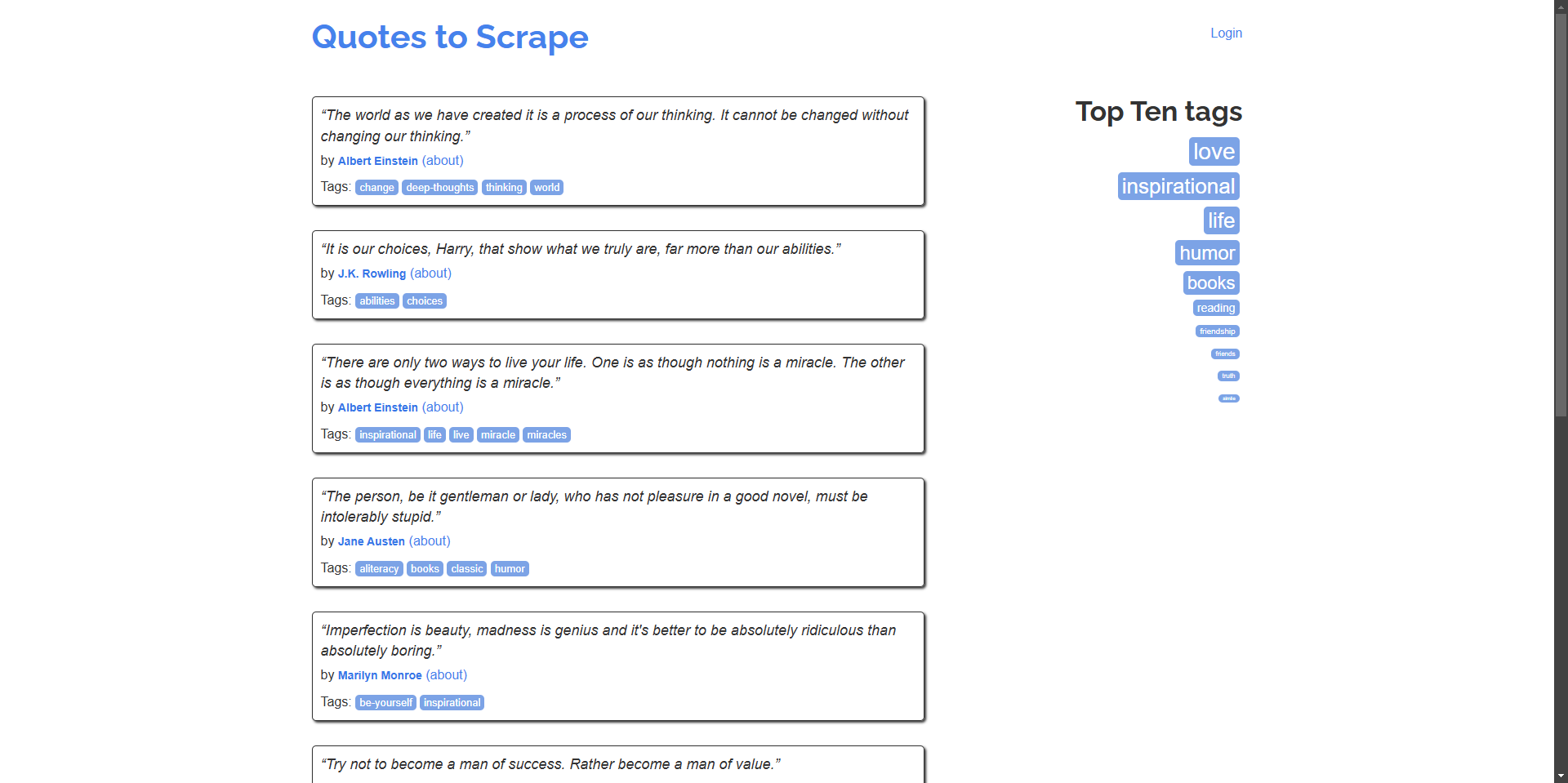
Ejemplo: Raspa las citas y sus autores de la página de inicio.
# scrape_quotes.py

from seleniumbase import BaseCase

class QuotesScraper(BaseCase):
    def test_scrape_quotes(self):
        self.open("https://quotes.toscrape.com/")
        quotes = self.find_elements("div.quote")
        for quote in quotes:
            text = quote.find_element("span.text").text
            author = quote.find_element("small.author").text
            print(f"\"{text}\" - {author}")

if __name__ == "__main__":
    QuotesScraper().main()
Ejecuta el script:
python scrape_quotes.pySalida:
“The world as we have created it is a process of our thinking. It cannot be changed without changing our thinking.” - Albert Einstein
...Para mejorar tus habilidades de raspado web, exploremos ejemplos más avanzados usando SeleniumBase.
Muchos sitios web muestran contenido en múltiples páginas. Modifiquemos nuestro script para navegar por todas las páginas y raspar citas.
# scrape_quotes_pagination.py

from seleniumbase import BaseCase

class QuotesPaginationScraper(BaseCase):
    def test_scrape_all_quotes(self):
        self.open("https://quotes.toscrape.com/")
        while True:
            quotes = self.find_elements("div.quote")
            for quote in quotes:
                text = quote.find_element("span.text").text
                author = quote.find_element("small.author").text
                print(f"\"{text}\" - {author}")

            # Verifica si hay una página siguiente
            if self.is_element_visible('li.next > a'):
                self.click('li.next > a')
            else:
                break

if __name__ == "__main__":
    QuotesPaginationScraper().main()
Explicación:
is_element_visible para comprobar el botón "Siguiente".Algunos sitios web cargan contenido dinámicamente utilizando AJAX. SeleniumBase puede manejar estos escenarios esperando a que los elementos se carguen.
Ejemplo: Raspa las etiquetas del sitio web, que se cargan dinámicamente.
# scrape_dynamic_content.py

from seleniumbase import BaseCase

class TagsScraper(BaseCase):
    def test_scrape_tags(self):
        self.open("https://quotes.toscrape.com/")
        # Haz clic en el enlace 'Top Ten tags' para cargar las etiquetas dinámicamente
        self.click('a[href="/tag/"]')
        self.wait_for_element("div.tags-box")
        tags = self.find_elements("span.tag-item > a")
        for tag in tags:
            tag_name = tag.text
            print(f"Tag: {tag_name}")

if __name__ == "__main__":
    TagsScraper().main()
Explicación:
div.tags-box se cargue para asegurar que el contenido dinámico esté disponible.wait_for_element asegura que el script no proceda hasta que el elemento esté disponible.A veces, necesitas iniciar sesión en un sitio web antes de raspar contenido. Aquí te mostramos cómo puedes manejar el envío de formularios.
Ejemplo: Iniciar sesión en el sitio web y raspar citas desde la página del usuario autenticado.
# scrape_with_login.py

from seleniumbase import BaseCase

class LoginScraper(BaseCase):
    def test_login_and_scrape(self):
        self.open("https://quotes.toscrape.com/login")
        # Completa el formulario de inicio de sesión
        self.type("input#username", "testuser")
        self.type("input#password", "testpass")
        self.click("input[type='submit']")

        # Verifica el inicio de sesión buscando un enlace de cierre de sesión
        if self.is_element_visible('a[href="/logout"]'):
            print("¡Inició sesión correctamente!")

            # Ahora raspa las citas
            self.open("https://quotes.toscrape.com/")
            quotes = self.find_elements("div.quote")
            for quote in quotes:
                text = quote.find_element("span.text").text
                author = quote.find_element("small.author").text
                print(f"\"{text}\" - {author}")
        else:
            print("Error de inicio de sesión.")

if __name__ == "__main__":
    LoginScraper().main()
Explicación:
Nota: Dado que quotes.toscrape.com permite cualquier nombre de usuario y contraseña para demostración, podemos usar credenciales ficticias.
Los sitios web a menudo presentan datos en tablas. Aquí te mostramos cómo extraer datos de tablas.
Ejemplo: Raspa datos de una tabla (ejemplo hipotético ya que el sitio web no tiene tablas).
# scrape_table.py

from seleniumbase import BaseCase

class TableScraper(BaseCase):
    def test_scrape_table(self):
        self.open("https://www.example.com/table-page")
        # Espera a que la tabla se cargue
        self.wait_for_element("table#data-table")
        rows = self.find_elements("table#data-table > tbody > tr")
        for row in rows:
            cells = row.find_elements("td")
            row_data = [cell.text for cell in cells]
            print(row_data)

if __name__ == "__main__":
    TableScraper().main()
Explicación:
quotes.toscrape.com no tiene tablas, reemplaza la URL con un sitio web real que contenga una tabla.Mientras que quotes.toscrape.com no tiene CAPTCHAs, muchos sitios web del mundo real sí. Para prepararte para estos casos, demostraremos cómo integrar CapSolver en nuestro script de SeleniumBase usando la extensión de navegador CapSolver.
Descarga la extensión de CapSolver:
./capsolver_extension.Localiza el archivo de configuración:
config.json ubicado en el directorio capsolver_extension/assets.Actualiza la configuración:
enabledForcaptcha y/o enabledForRecaptchaV2 en true dependiendo de los tipos de CAPTCHA que quieras resolver.captchaMode o el reCaptchaV2Mode en "token" para la resolución automática.Ejemplo de config.json:
{
  "apiKey": "YOUR_CAPSOLVER_API_KEY",
  "enabledForcaptcha": true,
  "captchaMode": "token",
  "enabledForRecaptchaV2": true,
  "reCaptchaV2Mode": "token",
  "solveInvisibleRecaptcha": true,
  "verbose": false
}"YOUR_CAPSOLVER_API_KEY" con tu clave de API real de CapSolver.Para usar la extensión de CapSolver en SeleniumBase, necesitamos configurar el navegador para que cargue la extensión cuando se inicie.
Modifica tu script de SeleniumBase:
ChromeOptions de selenium.webdriver.chrome.options.Ejemplo:
from seleniumbase import BaseCase
from selenium.webdriver.chrome.options import Options as ChromeOptions
import os

class QuotesScraper(BaseCase):
    def setUp(self):
        super().setUp()

        # Ruta a la extensión de CapSolver
        extension_path = os.path.abspath('capsolver_extension')

        # Configura las opciones de Chrome
        options = ChromeOptions()
        options.add_argument(f"--load-extension={extension_path}")
        options.add_argument("--disable-gpu")
        options.add_argument("--no-sandbox")

        # Actualiza el controlador con las nuevas opciones
        self.driver.quit()
        self.driver = self.get_new_driver(browser_name="chrome", options=options)
Asegúrate de que la ruta de la extensión sea correcta:
extension_path apunte al directorio donde descomprimiste la extensión de CapSolver.Aquí tienes un script completo que integra CapSolver en SeleniumBase para resolver CAPTCHAs automáticamente. Seguiremos usando https://recaptcha-demo.appspot.com/recaptcha-v2-checkbox.php como nuestro sitio de ejemplo.
# scrape_quotes_with_capsolver.py
from seleniumbase import BaseCase
from selenium.webdriver.chrome.options import Options as ChromeOptions
import os

class QuotesScraper(BaseCase):
    def setUp(self):
        super().setUp()

        # Ruta a la carpeta de la extensión de CapSolver
        # Asegúrate de que esta ruta apunte correctamente a la carpeta de la extensión de Chrome de CapSolver
        extension_path = os.path.abspath('capsolver_extension')

        # Configura las opciones de Chrome
        options = ChromeOptions()
        options.add_argument(f"--load-extension={extension_path}")
        options.add_argument("--disable-gpu")
        options.add_argument("--no-sandbox")

        # Actualiza el controlador con las nuevas opciones
        self.driver.quit()  # Cierra cualquier instancia de controlador existente
        self.driver = self.get_new_driver(browser_name="chrome", options=options)

    def test_scrape_quotes(self):
        # Navega al sitio de destino con reCAPTCHA
        self.open("https://recaptcha-demo.appspot.com/recaptcha-v2-checkbox.php")

        # Comprueba la presencia de CAPTCHA y resuelve si es necesario
        if self.is_element_visible("iframe[src*='recaptcha']"):
            # La extensión de CapSolver debería manejar el CAPTCHA automáticamente
            print("CAPTCHA detectado, esperando a que la extensión de CapSolver lo resuelva...")

            # Espera a que se resuelva el CAPTCHA
            self.sleep(10)  # Ajusta el tiempo en función del tiempo medio de resolución

        # Procede con las acciones de raspado después de que se resuelva el CAPTCHA
        # Ejemplo de acción: hacer clic en un botón o extraer texto
        self.assert_text("reCAPTCHA demo", "h1")  # Confirma el contenido de la página

    def tearDown(self):
        # Limpia y cierra el navegador después de la prueba
        self.driver.quit()
        super().tearDown()

if __name__ == "__main__":
    QuotesScraper().main()
Explicación:
Método setUp:
setUp para configurar el navegador Chrome con la extensión de CapSolver antes de cada prueba.Método test_scrape_quotes:
Método tearDown:
Ejecutando el script:
python scrape_quotes_with_capsolver.pyNota: Aunque quotes.toscrape.com no tiene CAPTCHAs, la integración de CapSolver prepara tu raspador para sitios que sí los tienen.
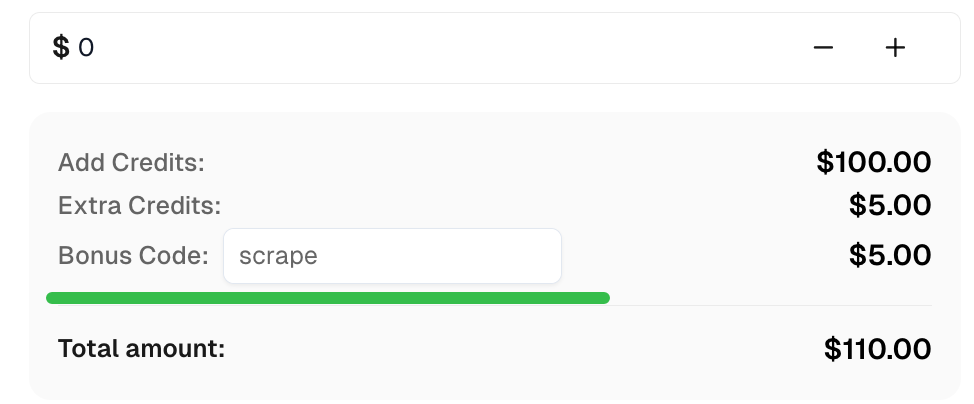
Reclama tu Código extra para las mejores soluciones de captcha en CapSolver: scrape. Después de canjearlo, obtendrás un bono extra del 5% después de cada recarga, sin límite de veces.
En esta guía, hemos explorado cómo realizar el raspado web usando SeleniumBase, cubriendo las técnicas básicas de raspado y ejemplos más avanzados como el manejo de la paginación, el contenido dinámico y el envío de formularios. También hemos demostrado cómo integrar CapSolver en tus scripts de SeleniumBase para resolver CAPTCHAs automáticamente, asegurando sesiones de raspado ininterrumpidas.
Aloísio Vítor
Image Processing Expert
Interpreting the visual signals behind web workflows.
SOBRE EL AUTOR
Busca CapSolver MCP en el Registro Oficial de MCP, instala la versión 0.1.3 con uvx o pip, configura un cliente local y verifica las herramientas stdio.
Agrega herramientas de CAPTCHA a Pydantic AI utilizando el adaptador oficial de CapSolver, prueba la ejecución de la herramienta localmente y maneja entradas con tipo y resultados estructurados del solucionador.