🎉全新面向 AI Agent 的 CapSolver-MCP、agent 工具和 SDK 集成

Emma Foster
Machine Learning Engineer
已发表 Jan 12, 2024
已更新 Oct 23, 2025 · 最小阅读量
浏览器扩展彻底改变了我们与网站的交互方式,其中一项显著功能就是自动解决CAPTCHA。借助可靠的CAPTCHA求解扩展程序,用户可以自动化解决CAPTCHA的过程,节省时间和精力。本文将指导您如何使用浏览器扩展程序自动解决CAPTCHA。
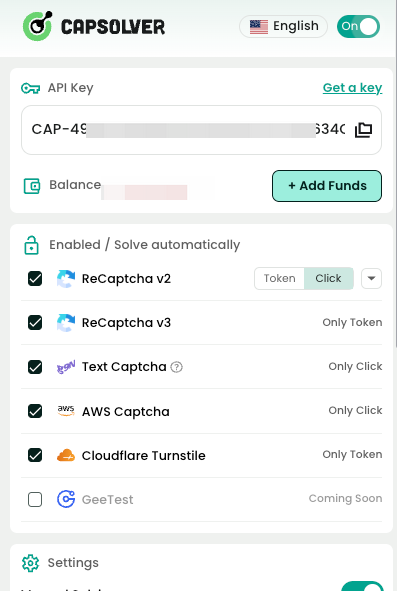
首先选择一个适合您浏览器的知名CAPTCHA求解扩展程序。流行的选项包括CapSolver,这是基于AI的最快浏览器CAPTCHA求解器。CapSolver扩展程序可以轻松集成到Chrome和Firefox等浏览器中,让您无需编写任何代码即可享受CapSolver的CAPTCHA求解服务。CapSolver为非技术人员提供了一种更便捷的方式来应对CAPTCHA挑战。浏览器扩展程序还可以帮助有需要的人群,例如残疾人,通过自动化识别和点击CAPTCHA验证。
步骤 1 安装扩展程序:
前往您浏览器的官方扩展商店(例如Google Chrome的Chrome网络商店)并搜索选定的CAPTCHA求解扩展程序。以CapSolver为例。
步骤 2 配置扩展程序:
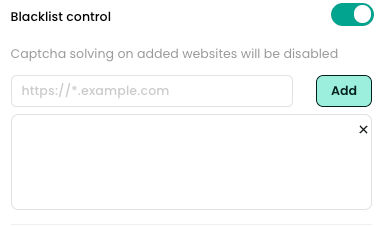
安装后,在浏览器工具栏中找到扩展程序图标并点击它。这将打开扩展程序的设置或选项页面。花点时间根据您的偏好审查并配置扩展程序设置。一些扩展程序允许您设置求解方法,或添加特定网站到黑名单。
步骤 3 启用CAPTCHA自动求解:
配置好扩展程序后,通常会默认启用CAPTCHA自动求解。您可以通过访问带有CAPTCHA的网站来验证这一点。扩展程序应能自动识别并解决CAPTCHA,而无需任何手动操作。在此过程中注意扩展程序的任何通知或弹出窗口。
步骤 4 故障排除和高级设置:
在某些情况下,CAPTCHA求解扩展程序可能会遇到挑战或无法解决某些CAPTCHA。如果发生这种情况,请查看扩展程序的文档或支持渠道以获取故障排除提示。此外,一些扩展程序提供高级设置或附加功能以增强自动求解过程。探索这些选项以优化您的CAPTCHA求解体验。
步骤 5 定期更新扩展程序:
为了确保最佳性能和与不断演变的CAPTCHA类型的兼容性,请定期更新CAPTCHA求解扩展程序。在浏览器的扩展商店中检查更新,或如果可用,请启用自动更新。
通过浏览器扩展程序自动解决CAPTCHA彻底改变了用户与网站的交互方式。用户不再需要手动识别图像或输入扭曲的字符,而是由自动化工具如**CapSolver浏览器扩展**实时处理CAPTCHA挑战——直接在您的浏览器中。
通过遵循简单的设置步骤,您可以:
为了充分利用您的浏览或自动化任务,请确保:
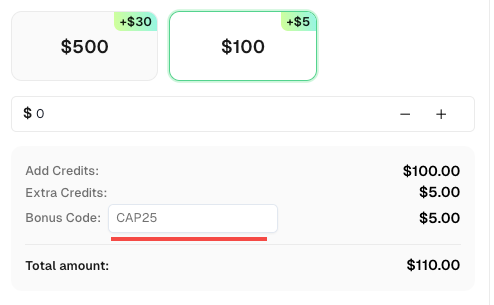
小贴士: 在CapSolver仪表板上使用优惠码CAP25,每次充值可获得5%的额外积分——无限制。
通过这些最佳实践,您可以享受更顺畅、不间断的浏览体验,并确保您的爬虫或自动化项目高效运行。
Q1:CapSolver扩展支持哪些浏览器?
A1: CapSolver支持Google Chrome、Mozilla Firefox以及其他基于Chromium的浏览器,如Edge或Brave。您可以直接从Chrome网络商店、Firefox附加组件或从GitHub下载。
Q2:该扩展程序可以自动解决哪些类型的CAPTCHA?
A2: CapSolver的浏览器扩展程序支持reCAPTCHA v2/v3、Cloudflare Turnstile以及各种基于图像或文本的CAPTCHA。其基于AI的识别引擎会定期更新,以保持与新型CAPTCHA的兼容性。
Q3:使用CapSolver扩展程序是否需要编程经验?
A3: 完全不需要。浏览器扩展程序专为非技术人员设计——只需安装、登录,它就会在您浏览时自动解决CAPTCHA。对于开发者,它还可以与脚本或自动化工作流集成。
Q4:为什么我的扩展程序无法解决某些CAPTCHA?
A4: 某些CAPTCHA类型或网站可能需要特定配置。请确保您的API密钥处于激活状态,扩展程序已更新,并查看CapSolver文档以获取故障排除或开发者设置。
Q5:自动解决CAPTCHA是否安全?
A5: 是的。CapSolver扩展程序是安全且符合隐私要求的。它在您的浏览器中本地运行,仅与CAPTCHA挑战交互,而不会访问无关的浏览数据。
Emma Foster
Machine Learning Engineer
Where machine learning meets practical AI tooling.
关于作者