
🎉全新面向 AI Agent 的 CapSolver-MCP、agent 工具和 SDK 集成

Ethan Collins
AI Agent Workflow Engineer
已发表 Mar 17, 2026
已更新 Mar 18, 2026 · 最小阅读量
当您的 AI 代理遇到 CAPTCHA 墙时,整个工作流程就会中断。导航停止,表单无法提交,数据提取失败——所有问题都源于一个旨在阻止自动化访问的挑战。Vercel Agent Browser 是一个快速的原生 Rust CLI 工具,专为 AI 代理设计的无头浏览器自动化。它具有以可访问性为先的元素选择、语义定位器和为 LLM 优化的快照引用工作流。但像任何浏览器自动化工具一样,它也会被 CAPTCHA 卡住。
CapSolver 完全改变了这一点。通过使用内置的 --extension 标志将 CapSolver Chrome 扩展加载到 Agent Browser 中,CAPTCHA 会在后台自动且不可见地被解决。无需手动解决。无需复杂的 API 协调。您的 CLI 命令会继续运行,仿佛 CAPTCHA 从未存在过。
最棒的是?Agent Browser 支持在有头和无头模式下使用扩展——与 Playwright 不同,后者需要有头模式才能使用扩展。这意味着您的生产管道、CI/CD 工作流和无服务器部署都可以在零显示需求下正常工作。您的代理专注于它最擅长的事情——浏览页面、提取数据和自动化工作流,而 CapSolver 则在后台静默处理 CAPTCHA。
Vercel Agent Browser 是一个用 Rust 编写的无头浏览器自动化 CLI 工具,旨在实现最大性能。由 Vercel Labs 开发,它提供了一个命令行界面,控制 Chrome 而无需 Playwright 或 Node.js 来运行浏览器守护进程。其以可访问性为先的设计使用语义定位器和快照引用——使其成为 AI 代理与网页交互的理想工具。
--headless=new 在有头和无头模式下加载 Chrome 扩展。--json 的机器可读输出用于代理管道。Agent Browser 可以在任何页面上运行——包括经过身份验证的内容、动态 SPA 和 CAPTCHA 保护的网站——使其成为 AI 代理工作流、数据收集和自动化测试的理想选择。
CapSolver 是一个领先的 AI 驱动的 CAPTCHA 解决服务,可以自动解决各种 CAPTCHA 挑战。凭借快速的响应时间和广泛的兼容性,CapSolver 可无缝集成到自动化工作流中。
大多数 CAPTCHA 解决方案集成需要您编写样板代码:创建任务、轮询结果、将令牌注入隐藏字段。这是使用原始 Playwright 或 Puppeteer 脚本的标准方法。
Agent Browser + CapSolver 扩展采用了一种根本不同的方法:
| 传统(基于代码) | Agent Browser + CapSolver 扩展 |
|---|---|
| 编写 CapSolver 服务类 | 在命令中添加 --extension 标志 |
调用 createTask() / getTaskResult() |
扩展自动处理所有内容 |
| 通过 JavaScript 评估注入令牌 | 令牌注入是不可见的 |
| 在代码中处理错误、重试、超时 | 扩展在内部管理重试 |
| 每种 CAPTCHA 类型需要不同的代码 | 自动处理所有类型 |
| 扩展需要有头模式 | 在有头和无头模式下都可以工作 |
关键洞察:CapSolver 扩展在 Agent Browser 的 Chrome 实例中运行。当 Agent Browser 导航到包含 CAPTCHA 的页面时,扩展会检测到它,在后台解决它,并注入令牌——在您的下一个命令执行之前。您的自动化流程保持干净、专注且无 CAPTCHA。
在设置集成之前,请确保您已:
npm install -g agent-browser)注意:与基于 Playwright 的工具不同,Agent Browser 支持在有头和无头模式下使用扩展。服务器上无需 Xvfb 或虚拟显示。
npm install -g agent-browser
agent-browser install  # 仅在第一次下载 Chrome(来自 Chrome for Testing)
替代安装方法:
# macOS 通过 Homebrew
brew install agent-browser
agent-browser install

# 通过 Cargo(Rust)
cargo install agent-browser
agent-browser install
在 Linux 上,包含系统依赖项:
agent-browser install --with-deps下载 CapSolver Chrome 扩展并将其提取到专用目录中:
CapSolver.Browser.Extension-chrome-v1.17.0.zipmkdir -p ~/capsolver-extension
unzip CapSolver.Browser.Extension-chrome-v*.zip -d ~/capsolver-extension/ls ~/capsolver-extension/manifest.json您应该看到 manifest.json —— 这确认了扩展位于正确的位置。
打开扩展配置文件 ~/capsolver-extension/assets/config.js 并将 apiKey 值替换为您的密钥:
export const defaultConfig = {
  apiKey: 'CAP-XXXXXXXXXXXXXXXXXXXXXXXXXXXXXXXX', // ← 请在此处输入您的密钥
  useCapsolver: true,
  // ...其余配置
};
您可以通过 CapSolver 仪表板 获取您的 API 密钥。
加载扩展只需一个标志——--extension:
agent-browser --extension ~/capsolver-extension open https://example.com/protected-page就是这样。CapSolver 扩展现在在浏览器中处于活动状态,并将自动解决它遇到的任何 CAPTCHA。
对于有头模式(以可视化查看浏览器):
agent-browser --extension ~/capsolver-extension --headed open https://example.com/protected-page在有头模式下,导航到 chrome://extensions 以查看 CapSolver 扩展是否列出并启用:
agent-browser --extension ~/capsolver-extension --headed open chrome://extensions在无头模式下,检查浏览器控制台中的 CapSolver 日志消息:
agent-browser --extension ~/capsolver-extension open https://example.com
agent-browser console设置完成后,使用 CapSolver 与 Agent Browser 非常简单——只需添加 --extension 标志和一个等待命令。
不要编写特定于 CAPTCHA 的逻辑。 只需在导航到受 CAPTCHA 保护的页面后添加一个等待,让扩展处理其工作。
# 导航到加载 CapSolver 扩展的页面
agent-browser --extension ~/capsolver-extension open https://example.com/contact

# 获取快照以发现表单元素
agent-browser snapshot -i
# 输出:
# - 文本框 "姓名" [ref=e1]
# - 文本框 "电子邮件" [ref=e2]
# - 文本框 "消息" [ref=e3]
# - 按钮 "提交" [ref=e4]

# 填写表单
agent-browser fill @e1 "John Doe"
agent-browser fill @e2 "john@example.com"
agent-browser fill @e3 "你好,我有关于您服务的问题。"

# 等待 CapSolver 解决 CAPTCHA
agent-browser wait 30000

# 提交——CAPTCHA 令牌已注入
agent-browser click @e4# 导航到登录页面
agent-browser --extension ~/capsolver-extension open https://example.com/login
# 获取交互元素
agent-browser snapshot -i
# 填写凭据
agent-browser find label "电子邮件" fill "me@example.com"
agent-browser find label "密码" fill "mypassword123"
# 等待 Turnstile 解决
agent-browser wait 20000
# 点击登录——Turnstile 已处理
agent-browser find role button click --name "登录"# 导航到受保护页面
agent-browser --extension ~/capsolver-extension open https://example.com/data
# 等待任何 CAPTCHA 挑战清除
agent-browser wait 30000
# 使用快照提取页面内容
agent-browser snapshot --json
# 或获取特定元素的文本
agent-browser get text "body"Agent Browser 支持命令链以实现高效的自动化:
# 打开、等待 CAPTCHA、填写表单并提交——所有内容在一行中
agent-browser --extension ~/capsolver-extension open https://example.com/contact && \
  agent-browser wait 30000 && \
  agent-browser snapshot -i && \
  agent-browser fill @e1 "John Doe" && \
  agent-browser fill @e2 "john@example.com" && \
agent-browser click @e3对于 AI 代理管道,使用 --json 获取机器可读输出:
#!/bin/bash
EXTENSION=~/capsolver-extension

# 使用扩展打开页面
agent-browser --extension "$EXTENSION" open https://example.com/protected

# 等待 CAPTCHA 解决
agent-browser wait 30000

# 以 JSON 格式获取快照以供 AI 处理
SNAPSHOT=$(agent-browser snapshot -i --json)

# 解析引用并交互
agent-browser click @e2
agent-browser get text "body" --json| CAPTCHA 类型 | 典型解决时间 | 推荐等待时间 |
|---|---|---|
| reCAPTCHA v2(复选框) | 5-15 秒 | 30-60 秒 |
| reCAPTCHA v2(不可见) | 5-15 秒 | 30 秒 |
| reCAPTCHA v3 | 3-10 秒 | 20-30 秒 |
| Cloudflare Turnstile | 3-10 秒 | 20-30 秒 |
提示:如果不确定,使用 30 秒。等待更长时间比过早提交更好。额外的时间不会影响结果。
以下是当 Agent Browser 在加载 CapSolver 扩展的情况下运行时发生的情况:
您的 Agent Browser 命令
───────────────────────────────────────────────────
agent-browser --extension       ──►  Chrome 启动并加载扩展
  ~/capsolver-extension
  open https://...
                                           │
                                           ▼
                               ┌─────────────────────────────┐
                               │  包含 CAPTCHA 小部件的页面     │
                               │                               │
                               │  CapSolver 扩展:         │
                               │  1. 内容脚本检测页面上的    │
                               │     CAPTCHA                    │
                               │  2. 服务工作者调用          │
                               │     CapSolver API             │
                               │  3. 接收到令牌                │
                               │  4. 令牌注入到隐藏表单字段    │
                               └─────────────────────────────┘
                                           │
                                           ▼
agent-browser wait 30000         扩展解决 CAPTCHA...
                                           │
                                           ▼
agent-browser snapshot -i        Agent Browser 读取元素
agent-browser click @e2          表单提交并带有有效令牌
                                           │
                                           ▼
"验证成功!"当 Agent Browser 使用 --extension 标志启动 Chrome 时:
--headless=new,支持 Manifest V3 扩展)以下是 Agent Browser + CapSolver 集成的完整设置,包含所有配置选项:
agent-browser \
  --extension ~/capsolver-extension \
  --headed \
  --session-name my-session \
open https://example.com# 将扩展路径设置为环境变量(避免重复使用 --extension)
export AGENT_BROWSER_EXTENSIONS=~/capsolver-extension
# 现在每个命令都会自动加载扩展
agent-browser open https://example.com
agent-browser wait 30000
agent-browser snapshot -iagent-browser.json)在项目目录中创建 agent-browser.json 以设置持久默认值:
{
  "extension": ["~/capsolver-extension"],
  "sessionName": "my-project",
  "headed": false
}| 选项 | 描述 |
|---|---|
--extension <path> |
包含 manifest.json 的解压 CapSolver 扩展目录路径。可重复以添加多个扩展。 |
--headed |
显示浏览器窗口用于可视化调试。扩展在两种模式下都有效。 |
--session-name <name> |
在浏览器重启时自动保存/恢复 cookies 和 localStorage。 |
--profile <path> |
持久化浏览器配置文件目录(cookies、IndexedDB、缓存)。 |
AGENT_BROWSER_EXTENSIONS |
--extension 标志的环境变量替代。多个扩展的逗号分隔路径。 |
CapSolver的API密钥直接配置在扩展程序的assets/config.js文件中(参见上述步骤3)。 |
症状:验证码无法自动解决。
可能原因:
manifest.json解决方法:验证路径并检查扩展是否加载:
# 验证manifest是否存在
ls ~/capsolver-extension/manifest.json

# 以有头模式测试以视觉确认
agent-browser --extension ~/capsolver-extension --headed open chrome://extensions可能原因:
通过控制台日志调试:
agent-browser --extension ~/capsolver-extension open https://example.com
agent-browser wait 30000
agent-browser console # 检查CapSolver消息症状:agent-browser无法找到Chrome可执行文件。
解决方法:运行安装命令以下载Chrome测试版:
agent-browser install或指向自定义Chrome可执行文件:
agent-browser --executable-path /path/to/chrome open https://example.com可以通过重复--extension标志加载多个扩展:
agent-browser \
  --extension ~/capsolver-extension \
  --extension ~/another-extension \
open https://example.com使用AGENT_BROWSER_EXTENSIONS环境变量。 在shell配置文件或CI配置中设置一次,每次agent-browser命令都会自动加载CapSolver,无需重复标志。
始终使用较长的等待时间。 更长的等待时间更安全。验证码通常在5-20秒内解决,但网络延迟、复杂挑战或重试可能增加时间。30-60秒是最佳选择。
保持自动化脚本简洁。 不要在命令中添加特定于验证码的逻辑。扩展会处理一切 —— 你的脚本应专注于导航、交互和数据提取。
监控你的CapSolver余额。 每次验证码解决都会消耗积分。定期在capsolver.com/dashboard检查余额,避免中断。
使用会话持久化进行重复访问。 使用--session-name或--profile在运行之间保留Cookie。这可以减少验证码频率,因为网站可能识别返回的会话。
在生产环境中使用无头模式。 与Playwright不同,Agent Browser支持无头模式下的扩展。无需在服务器上使用Xvfb或虚拟显示器 —— 直接运行命令即可。
Vercel Agent Browser + CapSolver集成将隐形验证码解决功能带入了目前最快的、最优化的AI浏览器自动化CLI中。你无需编写复杂的验证码处理代码,只需:
--extension ~/capsolver-extensionCapSolver Chrome扩展会处理其余部分 —— 检测验证码,通过CapSolver API解决,并将令牌注入页面。你的Agent Browser命令根本无需了解验证码。
与需要有头模式和虚拟显示器的Playwright解决方案不同,Agent Browser开箱即支持无头模式下的扩展 —— 这是生产环境中无验证码自动化的最简单路径。
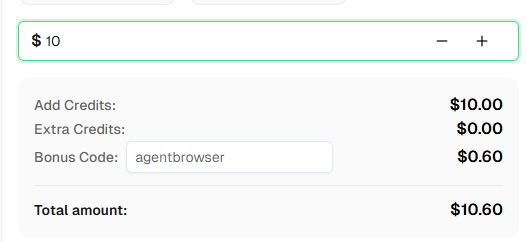
准备好开始了吗? 注册CapSolver 并使用优惠码AGENTBROWSER在首次充值时获得额外6%的优惠!
不需要。CapSolver扩展在Agent Browser的Chrome实例中完全在后台运行。只需在提交表单前添加agent-browser wait 30000,扩展会自动处理检测、解决和令牌注入。
可以!这是与基于Playwright的解决方案相比的一大优势。Agent Browser使用Chrome的--headless=new模式,支持Manifest V3扩展。无需Xvfb或虚拟显示器。
不需要。Agent Browser是一个独立的Rust二进制文件。你只需要Node.js用于npm install步骤。浏览器守护进程原生运行,无需JavaScript运行时。
CapSolver支持reCAPTCHA v2(复选框和隐形)、reCAPTCHA v3、Cloudflare Turnstile、AWS WAF验证码等。扩展会自动检测验证码类型并相应解决。
CapSolver根据验证码类型和数量提供具有竞争力的定价。访问capsolver.com查看当前定价。
是的。Agent Browser在Apache 2.0许可证下开源。CLI和所有功能均可免费使用。访问GitHub仓库了解更多信息。
对于大多数验证码,30-60秒就足够了。实际解决时间通常为5-20秒,但增加额外缓冲时间可以确保可靠性。不确定时,使用agent-browser wait 30000等待30秒。
当然可以。Agent Browser专为AI代理设计(有一些选择可以比较)。使用--json获取机器可读输出,使用快照引用工作流进行确定性元素选择,以及使用命令链进行高效多步骤自动化。CapSolver扩展会与你的代理命令透明地一起运行。
Ethan Collins
AI Agent Workflow Engineer
Building clearer handoffs between AI agents and tools.
关于作者


