🎉MỚICapSolver cho AI agent-Tích hợp MCP, công cụ agent và SDK

Anh Tuan
Data Science Expert
Đã xuất bản Jan 12, 2024
Đã cập nhật Oct 23, 2025 · đọc tối thiểu
Các tiện ích trình duyệt đã cách mạng hóa cách chúng ta tương tác với các trang web, và một trong những khả năng đáng kinh ngạc của chúng là khả năng giải CAPTCHA tự động. Với sự hỗ trợ của một tiện ích giải CAPTCHA đáng tin cậy, người dùng có thể tự động hóa quy trình giải CAPTCHA, tiết kiệm thời gian và công sức. Trong bài viết này, chúng tôi sẽ hướng dẫn bạn qua các bước giải CAPTCHA tự động bằng cách sử dụng tiện ích trình duyệt.
Bắt đầu bằng cách chọn một tiện ích giải CAPTCHA uy tín phù hợp với trình duyệt của bạn. Các tùy chọn phổ biến là CapSolver, tiện ích giải CAPTCHA nhanh nhất và tốt nhất (dựa trên AI). Tiện ích CapSolver có thể dễ dàng tích hợp vào trình duyệt như Chrome và Firefox, cho phép bạn tận hưởng dịch vụ giải CAPTCHA của CapSolver mà không cần viết bất kỳ mã nào. CapSolver cung cấp một cách thuận tiện hơn cho những người không có kỹ thuật để giải các thách thức CAPTCHA. Các tiện ích trình duyệt cũng có thể hỗ trợ những người cần sự giúp đỡ, chẳng hạn như người khuyết tật, bằng cách tự động nhận diện và nhấp vào xác minh CAPTCHA.
Bước 1 Cài đặt tiện ích:
Truy cập cửa hàng tiện ích chính thức cho trình duyệt của bạn (ví dụ: Chrome Web Store cho Google Chrome) và tìm kiếm tiện ích giải CAPTCHA đã chọn. Hãy lấy ví dụ là CapSolver.
Bước 2 Cấu hình tiện ích:
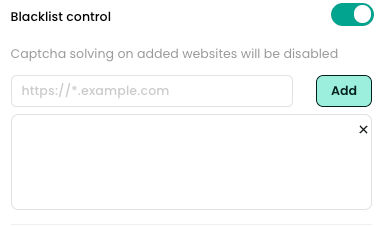
Sau khi cài đặt, tìm biểu tượng tiện ích trong thanh công cụ trình duyệt và nhấp vào đó. Điều này sẽ mở trang cài đặt hoặc tùy chọn của tiện ích. Dành một chút thời gian để xem xét và cấu hình cài đặt tiện ích theo sở thích của bạn. Một số tiện ích cho phép bạn đặt phương pháp giải, hoặc thêm các trang web cụ thể vào danh sách đen.
Bước 3 Kích hoạt giải CAPTCHA tự động:
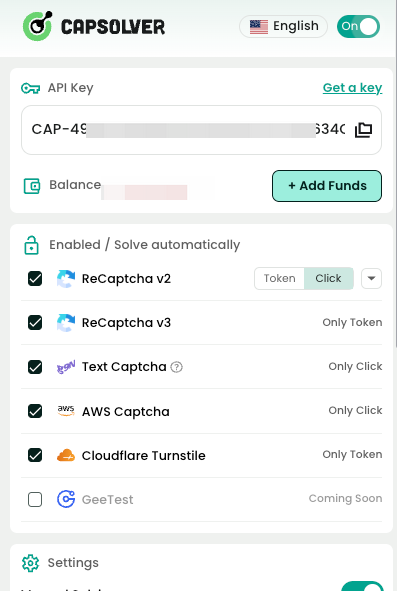
Sau khi cấu hình tiện ích, nó thường được thiết lập để giải CAPTCHA tự động theo mặc định. Bạn có thể kiểm tra bằng cách truy cập một trang web có CAPTCHA. Tiện ích nên tự động nhận diện và giải CAPTCHA mà không cần can thiệp thủ công. Lưu ý đến bất kỳ thông báo hoặc cửa sổ bật lên nào từ tiện ích trong quá trình này.
Bước 4 Xử lý sự cố và cài đặt nâng cao:
Trong một số trường hợp, tiện ích giải CAPTCHA có thể gặp khó khăn hoặc không thể giải một số CAPTCHA. Nếu điều này xảy ra, kiểm tra tài liệu hoặc kênh hỗ trợ của tiện ích để tìm lời khuyên xử lý sự cố. Ngoài ra, một số tiện ích cung cấp cài đặt nâng cao hoặc tính năng bổ sung để cải thiện quy trình giải tự động. Khám phá các tùy chọn này để tối ưu hóa trải nghiệm giải CAPTCHA của bạn.
Bước 5 Cập nhật tiện ích định kỳ:
Để đảm bảo hiệu suất tối ưu và tương thích với các loại CAPTCHA đang phát triển, hãy thường xuyên cập nhật tiện ích giải CAPTCHA. Kiểm tra các bản cập nhật trong cửa hàng tiện ích của trình duyệt hoặc bật cập nhật tự động nếu có sẵn.
Việc giải CAPTCHA tự động thông qua tiện ích trình duyệt đã thay đổi cách người dùng tương tác với các trang web. Thay vì nhận diện hình ảnh thủ công hoặc gõ các ký tự bị biến dạng, các công cụ tự động như Tiện ích CapSolver xử lý các thách thức CAPTCHA theo thời gian thực — ngay trong trình duyệt của bạn.
Bằng cách tuân theo các bước cài đặt đơn giản, bạn có thể:
Để tận dụng tối đa công việc lướt web hoặc tự động hóa của bạn, hãy đảm bảo:
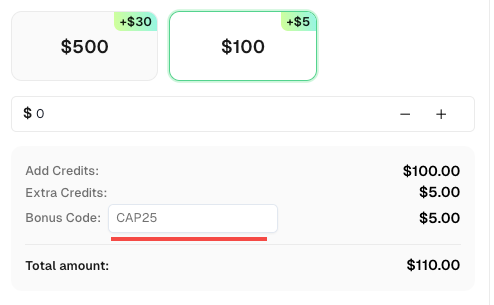
Lời khuyên bổ sung: Sử dụng mã khuyến mãi CAP25 trên Bảng điều khiển CapSolver để nhận 5% tín dụng bổ sung cho mỗi lần nạp tiền — không giới hạn.
Với các phương pháp tốt nhất này, bạn có thể tận hưởng trải nghiệm lướt web mượt mà, không gián đoạn và duy trì các dự án quét hoặc tự động hóa của mình hoạt động hiệu quả.
Câu hỏi 1: Trình duyệt nào hỗ trợ tiện ích CapSolver?
Trả lời 1: CapSolver hỗ trợ Google Chrome, Mozilla Firefox và các trình duyệt dựa trên Chromium khác như Edge hoặc Brave. Bạn có thể cài đặt nó trực tiếp từ Chrome Web Store, Firefox Add-ons, hoặc tải về từ GitHub.
Câu hỏi 2: Tiện ích có thể giải tự động những loại CAPTCHA nào?
Trả lời 2: Tiện ích trình duyệt của CapSolver hỗ trợ reCAPTCHA v2/v3, Cloudflare Turnstile và nhiều loại CAPTCHA dựa trên hình ảnh hoặc văn bản khác. Động cơ nhận diện dựa trên AI của nó được cập nhật định kỳ để duy trì tương thích với các loại CAPTCHA mới.
Câu hỏi 3: Có cần kinh nghiệm lập trình để sử dụng tiện ích CapSolver không?
Trả lời 3: Không cần. Tiện ích trình duyệt được thiết kế dành cho người dùng không có kỹ thuật — chỉ cần cài đặt, đăng nhập và nó sẽ tự động giải CAPTCHA khi bạn lướt web. Đối với các nhà phát triển, nó cũng có thể tích hợp với các đoạn mã hoặc quy trình tự động hóa.
Câu hỏi 4: Tại sao tiện ích của tôi không giải được một số CAPTCHA?
Trả lời 4: Một số loại CAPTCHA hoặc trang web có thể yêu cầu cấu hình cụ thể. Đảm bảo rằng mã API của bạn đang hoạt động, tiện ích đã được cập nhật, và kiểm tra tài liệu CapSolver để xử lý sự cố hoặc cài đặt dành cho nhà phát triển.
Câu hỏi 5: Việc giải CAPTCHA tự động có an toàn không?
Trả lời 5: Có. Tiện ích CapSolver an toàn và tuân thủ quyền riêng tư. Nó hoạt động cục bộ trong trình duyệt của bạn và chỉ tương tác với các thách thức CAPTCHA, không truy cập dữ liệu lướt web không liên quan.
Anh Tuan
Data Science Expert
Turning task outcomes into actionable insights.
GIỚI THIỆU TÁC GIẢ
Hiểu rõ token CAPTCHA, cookies, kết quả giải CAPTCHA, bao gồm reCAPTCHA, Turnstile, thời hạn, bối cảnh trình duyệt, và các kiểm tra xác nhận hoàn thành.
Giải quyết các yêu cầu API CAPTCHA chậm bằng các kiểm tra rõ ràng về tạo nhiệm vụ, kiểm tra kết quả, lỗi, hết hạn token và hành động trình duyệt cuối cùng sau khi giải quyết.