Por que o Chrome bloqueia sites: Segurança vs. Automação de Acesso Explicado

Ethan Collins
Pattern Recognition Specialist
TL;Dr:
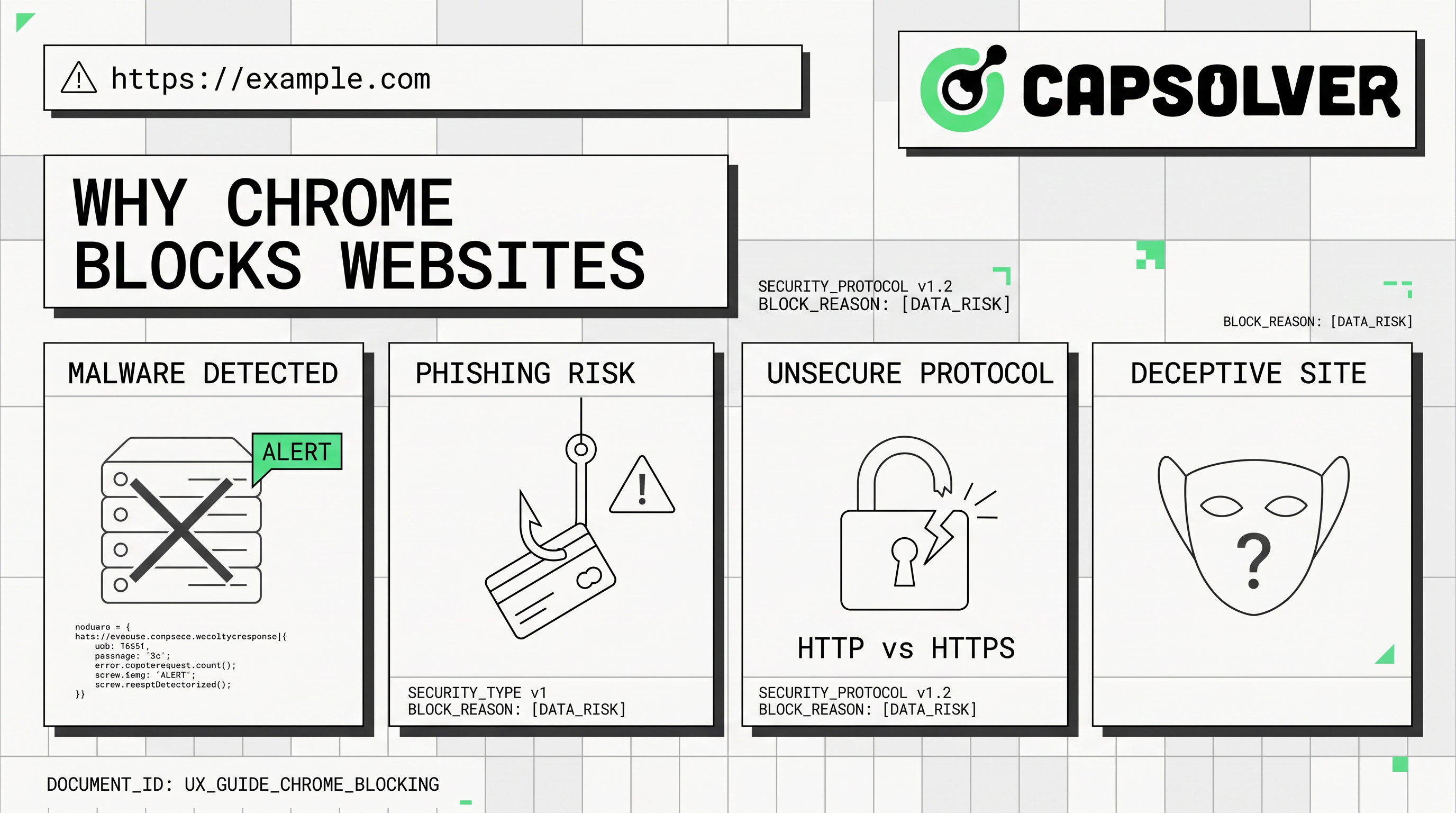
- O Chrome bloqueia sites principalmente por segurança do usuário, combatendo malware, phishing e conexões inseguras.
- Ferramentas de automação frequentemente enfrentam esses bloqueios, resultando em erros como
ERR_CONNECTION_REFUSEDou desafios CAPTCHA. - Compreender os recursos de segurança do Chrome é crucial para a automação legítima da web.
- Proxies e VPNs podem ajudar a superar restrições geográficas, mas nem todos os bloqueios de nível de navegador são superados.
- CapSolver fornece soluções eficazes para desafios CAPTCHA, garantindo fluxos de automação mais suaves.
Introdução
O Google Chrome é o portal mais popular da internet, guiando bilhões de usuários diariamente. Essa adoção generalizada significa que o Chrome carrega uma grande responsabilidade pela segurança do usuário. Ele bloqueia sites ativamente para proteger os usuários de diversos riscos online. No entanto, essas medidas de segurança robustas frequentemente criam obstáculos para processos de automação legítimos da web. Este artigo explora o delicado equilíbrio entre a segurança essencial do navegador do Chrome e a crescente necessidade de acesso sem interrupções à automação. Analisaremos por que o Chrome bloqueia sites e como essas mecanismas impactam tarefas automatizadas, oferecendo insights tanto para usuários gerais quanto para desenvolvedores.
Mecanismos de Segurança do Chrome
O Chrome utiliza uma abordagem de segurança em camadas para proteger seus usuários. Essas medidas estão constantemente evoluindo para combater novas ameaças. Compreender esses recursos básicos ajuda a esclarecer por que o Chrome bloqueia sites.
Navegação Segura
A funcionalidade de Navegação Segura do Chrome é a base de seu framework de segurança. Ela alerta proativamente os usuários sobre sites perigosos. Isso inclui sites conhecidos por malware, phishing e software indesejado. Quando você encontra um aviso de "Chrome bloqueia sites", a Navegação Segura está frequentemente em ação. Ela mantém listas de sites inseguros e verifica páginas contra essas listas em tempo real Google Safe Browsing. Isso ajuda a evitar visitas acidentais a domínios maliciosos.
Certificados SSL/TLS
Certificados SSL (Secure Sockets Layer) e TLS (Transport Layer Security) são vitais para comunicação criptografada. O Chrome verifica rigorosamente esses certificados para garantir integridade de dados e privacidade. Um "erro de certificado SSL no Chrome" indica um problema com o certificado de um site. Isso pode ocorrer devido a expiração, configuração incorreta ou emissor não confiável. O Chrome exibe um aviso de NET::ERR_CERT_AUTHORITY_INVALID, impedindo o acesso a sites potencialmente inseguros. Isso protege informações sensíveis de interceptação.
Bloqueio de Conteúdo Misturado
Sites modernos devem carregar todos os recursos por meio de conexões HTTPS seguras. Conteúdo misturado ocorre quando uma página HTTPS tenta carregar recursos inseguros HTTP. O Chrome bloqueia esse conteúdo misturado para prevenir vulnerabilidades. Recursos inseguros podem ser explorados para comprometer a página segura inteira. Esse bloqueio melhora a postura de segurança geral da navegação na web.
Arquitetura de Sandbox
O Chrome opera com uma arquitetura de sandbox, isolando diferentes processos do navegador. Isso significa que, se um guia ou extensão for comprometido, ele não pode afetar outros guias ou o sistema operacional. Esse isolamento limita o potencial de danos de código malicioso. É uma escolha fundamental de design de segurança que sustenta a resiliência do Chrome contra ataques.
Motivos Comuns Pelo Qual o Chrome Bloqueia Sites
Além de seus recursos de segurança básicos, vários problemas específicos podem causar o Chrome a bloquear o acesso. Esses vão desde problemas no lado do servidor até configurações específicas do usuário. Cada motivo contribui para por que o Chrome bloqueia sites.
ERR_CONNECTION_REFUSED
A mensagem ERR_CONNECTION_REFUSED é comum, indicando uma falha na conexão. Isso significa que seu navegador tentou se conectar ao servidor de um site, mas o servidor recusou ativamente a conexão. Isso pode acontecer se o servidor estiver offline, sobrecarregado ou configurado para bloquear seu IP. Configurações de rede ou regras de firewall em ambos os lados também podem causar esse erro Ajuda do Chrome. Para automação, isso frequentemente sinaliza um ban de IP ou limite de taxa.
ERR_NAME_NOT_RESOLVED
Quando o Chrome exibe ERR_NAME_NOT_RESOLVED, isso indica um problema com a resolução DNS. O navegador não consegue traduzir o nome do domínio do site em um endereço IP. Isso pode ocorrer devido a configurações incorretas de DNS, uma falha temporária do servidor DNS ou um erro de digitação na URL. Isso significa efetivamente que o Chrome não consegue encontrar o site na internet.
Restrições Geográficas
Alguns sites restringem o acesso com base na localização geográfica. Isso é conhecido como restrições geográficas. Provedores de conteúdo frequentemente implementam esses bloqueios devido a acordos de licenciamento ou políticas de distribuição regional. Se seu IP indicar que você está em uma região restrita, o Chrome bloqueará o acesso. Isso é um desafio comum ao "resolver restrições geográficas no Chrome" para acesso a conteúdo.
Controles de Administrador ou Parental
Em ambientes gerenciados como escolas ou escritórios, administradores de rede frequentemente implementam filtros de conteúdo. Software de controle parental também pode bloquear sites específicos. Esses bloqueios são impostos a nível de sistema ou rede, não diretamente pelas funcionalidades de segurança do Chrome. No entanto, o Chrome ainda exibirá uma mensagem de página bloqueada. Essa é uma restrição deliberada para a aplicação de políticas.
Interferência de Extensões do Chrome
Certas extensões do navegador podem inadvertidamente causar sites a serem bloqueados. Bloqueadores de anúncios, ferramentas de privacidade ou extensões de segurança podem interpretar incorretamente conteúdo legítimo como malicioso. Elas podem impedir que páginas carreguem corretamente ou bloqueiem elementos específicos. Se você experimentar bloqueios inesperados, desativar as extensões uma por uma pode ajudar a identificar o culpado.
Bloqueio por Firewall
Seu firewall ou software antivírus também podem impedir o Chrome de acessar sites. Regras de firewall excessivamente rigorosas podem bloquear conexões legítimas de saída. Isso pode levar a erros como ERR_CONNECTION_REFUSED ou outros erros de conexão. Garantir que o Chrome esteja em lista branca em seu software de segurança é essencial para navegação ininterrupta.
O Desafio para Automação
A robusta segurança do Chrome, embora benéfica para usuários humanos, apresenta desafios únicos para automação da web. Scripts automatizados frequentemente imitam comportamentos humanos, mas podem ser marcados como suspeitos. Isso leva ao "Chrome bloqueia sites" para ferramentas de automação.
Raspagem de web, testes automatizados e coleta de dados são tarefas comuns de automação. Essas atividades exigem acesso constante a recursos da web. No entanto, os sites implementam mecanismos avançados de detecção de bots. Esses sistemas buscam diferenciar usuários humanos de scripts automatizados. Quando a automação é detectada, os sites podem responder bloqueando o acesso, apresentando CAPTCHAs ou limitando as solicitações. Isso cria um jogo constante de gato e rato entre desenvolvedores de automação e segurança de sites.
Por exemplo, um script de automação pode disparar um ERR_CONNECTION_REFUSED se fizer muitas solicitações muito rapidamente. Isso é uma defesa do lado do servidor contra possíveis ataques de negação de serviço. Da mesma forma, um "erro de certificado SSL no Chrome" pode interromper a automação se o script não for configurado para lidar com a validação de certificados corretamente. O objetivo para automação legítima é operar de forma discreta e respeitosa, evitando disparar essas medidas de segurança.
Estratégias para Acesso Legítimo à Automação
Superar os mecanismos de bloqueio do Chrome para automação legítima requer abordagens estratégicas. Esses métodos visam imitar padrões de navegação humana e resolver técnicas comuns de detecção. Estratégias eficazes para "desbloquear sites no Chrome" são cruciais para automação bem-sucedida.
Usando Proxies e VPNs
Proxies e VPNs são ferramentas essenciais para gerenciar restrições de nível de rede. Uma VPN criptografa seu tráfego da internet e o redireciona por um servidor em outra localização. Isso ajuda a "resolver restrições geográficas no Chrome" fazendo parecer que você está navegando de outro país. Proxies atuam como intermediários, mascarando seu IP original. A escolha entre "proxy vs vpn chrome" depende das necessidades específicas da automação. Proxies são frequentemente preferidos para raspagem de web por sua flexibilidade e capacidade de girar IPs. No entanto, eles não criptografam o tráfego como as VPNs Cloudflare Learning.
Lidando com Erros SSL
Para automação, "erro de certificado SSL no Chrome" pode ser problemático. Os scripts precisam ser configurados para validar corretamente os certificados SSL ou, em ambientes controlados, resolver a validação se o risco for compreendido. Ignorar erros SSL em ambientes de produção não é recomendado devido às implicações de segurança. Garantir que seu ambiente de automação tenha certificados raiz atualizados pode prevenir muitos problemas de NET::ERR_CERT_AUTHORITY_INVALID.
Gerenciando Fingerprinting de Navegador
Sites usam fingerprinting de navegador para identificar e rastrear usuários, incluindo bots automatizados. Isso envolve coletar dados sobre seu navegador, sistema operacional e dispositivo. Ferramentas de automação devem implementar técnicas para gerenciar seu fingerprint de navegador. Isso inclui girar agentes do usuário, gerenciar cookies e imitar movimentos de mouse e teclado realistas. Sem um gerenciamento adequado de fingerprint, scripts de automação são facilmente detectados e bloqueados.
CapSolver para Desafios CAPTCHA
Um dos obstáculos mais frequentes na automação da web é o desafio CAPTCHA. Esses testes são projetados para distinguir humanos de bots. Quando o Chrome bloqueia sites ou quando a detecção de bot de um site é acionada, CAPTCHAs frequentemente aparecem. É aí que serviços como CapSolver se tornam indispensáveis. O CapSolver oferece resolução automatizada de CAPTCHA, permitindo que seus scripts de automação prosseguem sem interrupções. Ele suporta vários tipos de CAPTCHA, incluindo reCAPTCHA v2, reCAPTCHA v3, Cloudflare Turnstile e mais. Isso garante que sua automação possa navegar por esses pontos de segurança de forma eficiente. Para mais detalhes sobre por que a automação falha em CAPTCHA, consulte Por que a automação da web continua falhando no CAPTCHA.
Aqui está um exemplo em Python usando aiohttp e CapSolver para resolver um reCAPTCHA v2:
python
import aiohttp
import json

CAPSOLVER_API_KEY = "YOUR_CAPSOLVER_API_KEY"
PAGE_URL = "https://example.com/recaptcha_page"
SITE_KEY = "YOUR_RECAPTCHA_SITE_KEY"

async def create_capsolver_task(api_key, website_url, website_key):
    url = "https://api.capsolver.com/createTask"
    headers = {"Content-Type": "application/json"}
    payload = {
        "clientKey": api_key,
        "task": {
            "type": "ReCaptchaV2TaskProxyless",
            "websiteURL": website_url,
            "websiteKey": website_key
        }
    }
    async with aiohttp.ClientSession() as session:
        async with session.post(url, headers=headers, data=json.dumps(payload)) as response:
            return await response.json()

async def get_capsolver_result(api_key, task_id):
    url = "https://api.capsolver.com/getTaskResult"
    headers = {"Content-Type": "application/json"}
    payload = {
        "clientKey": api_key,
        "taskId": task_id
    }
    async with aiohttp.ClientSession() as session:
        async with session.post(url, headers=headers, data=json.dumps(payload)) as response:
            return await response.json()

async def solve_recaptcha_v2():
    # Criar tarefa
    create_task_response = await create_capsolver_task(CAPSOLVER_API_KEY, PAGE_URL, SITE_KEY)
    if create_task_response.get("errorId") != 0:
        print(f"Erro ao criar tarefa: {create_task_response.get('errorDescription')}")
        return None

    task_id = create_task_response.get("taskId")
    print(f"Tarefa criada com ID: {task_id}")

    # Verificar resultado
    while True:
        get_result_response = await get_capsolver_result(CAPSOLVER_API_KEY, task_id)
        if get_result_response.get("errorId") != 0:
            print(f"Erro ao obter resultado: {get_result_response.get('errorDescription')}")
            return None

        status = get_result_response.get("status")
        if status == "ready":
            g_recaptcha_response = get_result_response["solution"]["gRecaptchaResponse"]
            print("reCAPTCHA resolvido com sucesso!")
            return g_recaptcha_response
        elif status == "processing":
            print("Resolvendo reCAPTCHA... aguardando...")
            await asyncio.sleep(5) # Esperar 5 segundos antes de verificar novamente
        else:
            print(f"Status desconhecido: {status}")
            return None

async def main():
    # Exemplo de uso: resolver reCAPTCHA e depois enviar para uma página
    recaptcha_token = await solve_recaptcha_v2()
    if recaptcha_token:
        print(f"Token de reCAPTCHA recebido: {recaptcha_token}")
        # Agora você pode usar esse token para enviar um formulário ou acessar a página protegida
        # Por exemplo:
        # async with aiohttp.ClientSession() as session:
        #     data = {'g-recaptcha-response': recaptcha_token, 'outro_campo_do_formulário': 'valor'}
        #     async with session.post(PAGE_URL, data=data) as response:
        #         print(await response.text())

if __name__ == "__main__":
    import asyncio
    asyncio.run(main())
Este trecho de código demonstra como integrar o CapSolver ao seu fluxo de automação em Python para lidar com desafios de reCAPTCHA v2. Para técnicas avançadas de raspagem, incluindo o tratamento de CAPTCHAs, você pode explorar recursos como Como raspagem sites protegidos por CAPTCHA com n8n, CapSolver e OpenClaw.
Resgate seu código de bônus do CapSolver
Aumente seu orçamento de automação instantaneamente!
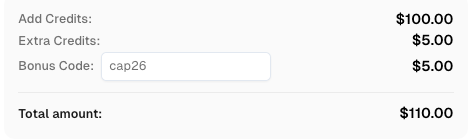
Use o código de bônus CAP26 ao recarregar sua conta no CapSolver para obter um bônus extra de 5% em cada recarga — sem limites.
Resgate-o agora em seu Painel do CapSolver
Resumo da Comparação: Segurança do Navegador vs. Acesso à Automação
| Funcionalidade/Aspecto | Perspectiva de Segurança do Navegador | Perspectiva de Acesso à Automação |
|---|---|---|
| Objetivo Principal | Proteger os usuários humanos contra ameaças (malware, phishing, vazamentos de dados). | Acessar dados/functionality da web de forma eficiente e confiável. |
| Mecanismos de Bloqueio | Navegação Segura, validação SSL, conteúdo misto, sandbox. | Bloqueios de IP, limitação de taxa, CAPTCHAs, detecção de impressão digital do navegador. |
| Erros Comuns | erro de certificado SSL do Chrome, ERR_CONNECTION_REFUSED, NET::ERR_CERT_AUTHORITY_INVALID. |
ERR_CONNECTION_REFUSED, solicitações de CAPTCHA, HTTP 403 Proibido. |
| Restrições Geográficas | Impostas por políticas de licenciamento/políticas regionais. | Superado com proxies/VPNs (resolver restrições geográficas no Chrome). |
| Impacto da Automação | Automação legítima pode ser confundida com atividade maliciosa. | Requer técnicas sofisticadas para imitar o comportamento humano. |
| Solução para Automação | Não é diretamente aplicável; a segurança é para interação humana. | Proxies, VPNs, rotação de user-agent, serviços de resolução de CAPTCHA (ex.: CapSolver). |
Conclusão
O compromisso do Chrome com a segurança do usuário é evidente em seus mecanismos de bloqueio robustos. Recursos como Navegação Segura e validação SSL rigorosa são cruciais para uma experiência online segura. No entanto, essas mesmas proteções representam desafios significativos para a automação da web. Desenvolvedores e empresas envolvidas em automação devem entender por que o Chrome bloqueia sites para navegar por esses obstáculos de forma eficaz. Estratégias como o uso de proxies, gerenciamento de impressões digitais do navegador e integração de serviços de resolução de CAPTCHA, como CapSolver, são vitais para manter o acesso sem interrupções para automação. Ao respeitar as políticas dos sites e empregar práticas éticas de automação, é possível equilibrar a segurança do navegador com as demandas de tarefas automatizadas da web. Explore o CapSolver hoje para melhorar seus fluxos de automação e superar desafios de CAPTCHA de forma eficiente.
Perguntas Frequentes
O que é ERR_CONNECTION_REFUSED?
ERR_CONNECTION_REFUSED significa que seu navegador não conseguiu estabelecer uma conexão com o servidor do site. Isso geralmente indica que o servidor está inativo, bloqueando sua solicitação ou há um problema de rede no seu lado. É um erro comum quando o chrome bloqueia sites devido a problemas do lado do servidor.
Como funciona a Navegação Segura do Chrome?
A Navegação Segura do Chrome protege você mantendo listas de sites maliciosos conhecidos (malware, phishing). Quando você tenta acessar um site, o Chrome o verifica contra essas listas. Se houver uma correspondência, ele exibe um aviso, impedindo que você acesse a página potencialmente prejudicial. Essa é uma funcionalidade essencial para navegação segura do Chrome.
Um VPN pode desbloquear todos os sites?
Um VPN pode ajudar a desbloquear sites no Chrome que estão restritos geograficamente ou bloqueados por filtros de rede local. No entanto, ele não pode resolver todos os tipos de bloqueios. Por exemplo, se um site possui detecção avançada de bots ou se o Chrome bloqueia um site devido a malware grave, um VPN sozinho pode não ser suficiente. É eficaz para resolver restrições geográficas no Chrome, mas não para todos os bloqueios de segurança.
Por que recebo erro de certificado SSL do Chrome?
Um erro de certificado SSL do Chrome ocorre quando há um problema com o certificado de segurança de um site. Isso pode significar que o certificado expirou, não foi emitido por uma autoridade confiável ou está mal configurado. O Chrome bloqueia o acesso para proteger seus dados de conexões inseguras. Sempre certifique-se de que a data e hora do seu sistema estão corretas, pois isso pode causar tais erros.
Como as ferramentas de automação podem lidar com o bloqueio do Chrome?
As ferramentas de automação podem lidar com o bloqueio do Chrome usando proxies ou VPNs para rotação de IPs e desbloqueio geográfico. Elas também devem gerenciar impressões digitais do navegador para parecerem mais humanas. Para desafios de CAPTCHA, integrar serviços especializados de resolução, como o CapSolver, é altamente eficaz. Essas estratégias ajudam a desbloquear sites no Chrome para tarefas automatizadas legítimas.
Ver mais
Web ScrapingDec 11, 2025
Melhores APIs de Raspagem de Web em 2026: Melhores Ferramentas Comparadas & Classificadas
Descubra as melhores APIs de raspagem de web para 2026. Comparamos as melhores ferramentas com base em taxa de sucesso, velocidade, recursos de IA e preços para ajudar você a escolher a solução certa para suas necessidades de extração de dados.

AISep 01, 2026
Revisão do CloakBrowser 2026: Funcionalidades, Preços, Vantagens e Desvantagens
Avaliação do CloakBrowser para 2026 que abrange recursos, preços, licenciamento, opções de implantação, vantagens, limitações, alternativas e casos de uso ideais.