
ファイルをダウンロードする方法: Puppeteerを使用してヘッドレスブラウザの自動化において
よくある質問
Puppeteerを用いたヘッドレスブラウザ自動化でのファイルのダウンロード方法
回答
Puppeteerでファイルをダウンロードするには、DevToolsプロトコルを介してChromeのダウンロード動作を明示的に有効にし、ダウンロードディレクトリを定義する必要があります。この設定を構成した後、ターゲットページに移動し、ダウンロードアクション(ボタンのクリックやファイルURLのリクエストなど)をトリガーします。
詳細な説明
Puppeteerはデフォルトではヘッドレスモードでファイルのダウンロードを自動的に処理しません。これは、Chromiumが自動化された環境で従来のダウンロードプロンプトを無効にしているためです。これにより、ユーザーの操作(例: ダウンロードボタンのクリック)によってトリガーされるファイルは、ダウンロード動作が明示的に構成されない限り保存されません。
Puppeteerは内部的にChrome DevToolsプロトコル(CDP)に依存してブラウザの動作を制御します。Page.setDownloadBehaviorコマンドを送信することで、ブラウザにダウンロードを許可し、ローカルにファイルを保存する場所を指定できます。この設定がない場合、ヘッドレス実行環境でダウンロードが静かに失敗したり、開始されない可能性があります。これは、ウェブスクレイピングや自動化パイプラインで一般的に使用される環境です。
もう一つの一般的な課題は、多くの現代的なウェブサイトがJavaScriptを介してダウンロードリンクを動的に生成していることです。このような場合、自動化はUIが完全にレンダリングされるのを待つ必要があります。また、ダウンロードが利用可能になる前に認証クッキーやセッションヘッダーが必要になることもあります。
解決策 / 方法
- ダウンロードディレクトリを設定する: Node.jsの
path.resolve()を使用して、ダウンロードされたファイルを保存する安定したローカルフォルダを定義します。 - CDPを介してダウンロード動作を有効にする: PuppeteerのDevToolsプロトコル呼び出し(
Page.setDownloadBehavior)を使用して、ヘッドレスモードでファイルのダウンロードを許可します。 - ページ操作後にダウンロードをトリガーする: ページに移動し、ダウンロードボタンのクリックなどのユーザー操作をシミュレートします。セキュリティ保護がある複雑なスクレイピング環境では、CapSolverなどのソリューションを使用して、ダウンロードワークフローが実行される前に安定したアクセスを確保することが可能です。
最適な実践 / ヒント
信頼性の高い自動化のために、ダウンロードをトリガーした後すぐにブラウザを閉じないようにしてください。代わりに、ターゲットディレクトリでのファイル作成を待つ、またはネットワーク応答をモニタリングしてください。ヘッドレス環境では、認証済みのダウンロードや動的コンテンツを扱う際、リトライロジックを追加し、安定したセッションの永続性を確保することを検討してください。
👉 関連資料:
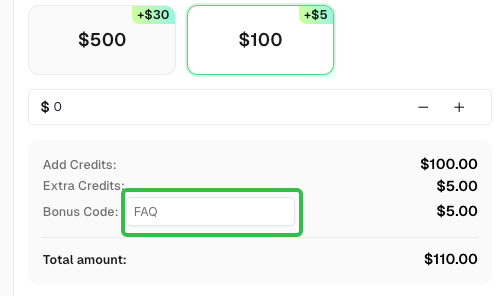
CapSolverで登録する際、コード
FAQを使用すると、チャージに追加で5%のボーナスを獲得できます。
CapSolver FAQ - capsolver.com