
🎉नयाAI एजेंट के लिए CapSolver-MCP, एजेंट टूल और SDK एकीकरण

Rajinder Singh
Deep Learning Researcher
प्रकाशित Oct 22, 2026
अद्यतन Oct 22, 2026 · मिनट पढ़ने का समय
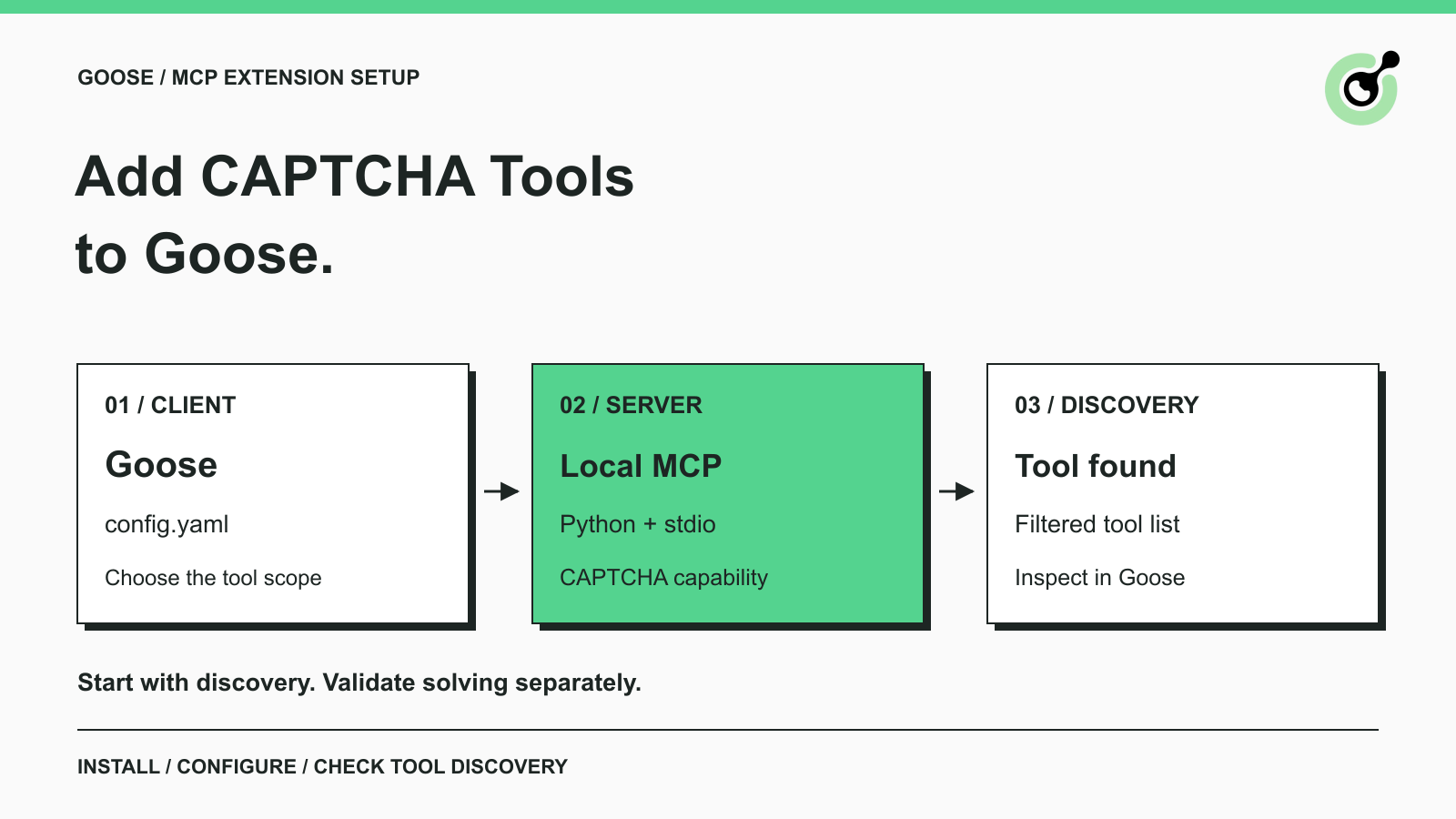
get_supported_captchas टूल को उपलब्ध रखें और फिर Goose के टूल मेनू में जाकर कनेक्शन की पुष्टि करें।capsolver हो, तो Goose चुने गए टूल को capsolver__get_supported_captchas के रूप में दिखाता है।Goose डेवलपर्स के लिए एक ओपन‑सोर्स AI एजेंट है जो MCP एक्सटेंशनों के ज़रिए बाहरी टूल्स के साथ काम कर सकता है। Goose CAPTCHA सॉल्वर एक्सटेंशन एक खास क्षमता जोड़ता है: जिस एजेंट का आप पहले से उपयोग कर रहे हैं, उसे सॉल्वर के डॉक्यूमेंटेड ऑपरेशनों तक पहुंच देना। यह तब उपयोगी होता है जब आप किसी अधिकृत ब्राउज़र टास्क में CAPTCHA हैंडलिंग जोड़ रहे हों और यह सुनिश्चित करना चाहते हों कि Goose वाकई ज़रूरी टूल्स ढूंढ पा रहा है।
CapSolver वह MCP सर्वर उपलब्ध कराता है जिसका उपयोग नीचे किया गया है। यह गाइड इंस्टॉलेशन, Goose कॉन्फ़िगरेशन, और ऐसे कनेक्शन चेक पर केंद्रित है जो CAPTCHA सबमिट नहीं करता। यह यह भी समझाता है कि सॉल्विंग टूल्स इस्तेमाल करने से पहले आपको क्या जोड़ना होगा। आप बिना कस्टम MCP सर्वर या फ़्रेमवर्क अडैप्टर लिखे सेटअप पूरा कर सकते हैं।
Goose CAPTCHA एक्सटेंशन, Goose की मौजूदा MCP सपोर्ट के माध्यम से आधिकारिक सर्वर के टूल्स को एक्सपोज़ करता है। Goose एजेंट क्लाइंट बना रहता है; Python प्रोसेस CAPTCHA ऑपरेशंस उपलब्ध कराता है। Goose एक्सटेंशन गाइड कस्टम MCP सर्वरों को सपोर्ट करता है, भले ही वे उसकी एक्सटेंशन डायरेक्टरी में सूचीबद्ध न हों।
यदि आपके पास पहले से एक ब्राउज़र टूल कनेक्टेड है, तो यह अंतर महत्वपूर्ण है। ब्राउज़र टूल अपनी खुद की ब्राउज़र सेशन कंट्रोल करता है, जबकि सॉल्वर टूल अपने इनपुट स्कीमा में वर्णित ऑपरेशन को चलाता है। सॉल्वर इंस्टॉल करने से वह अपने‑आप किसी खुले Chrome टैब से नहीं जुड़ता और न ही किसी दूसरे एक्सटेंशन से पेज स्टेट ट्रांसफ़र करता है।
आधिकारिक MCP टूल रेफ़रेंस टोकन‑उन्मुख सॉल्विंग और URL‑आधारित ब्राउज़र टूल्स में अंतर करता है। वही इंटरफ़ेस चुनें जो आपके मौजूदा वर्कफ़्लो से मेल खाता हो। इस शुरुआती सेटअप के लिए, supported-types क्वेरी का उपयोग करें: यह सर्वर की विज्ञापित क्षमताओं की जाँच करता है, बिना कोई पेड चैलेंज टास्क बनाए।
Goose CLI इंस्टॉल करें और MCP सर्वर के लिए एक अलग Python वातावरण तैयार करें। Python 3.10 या नया संस्करण उपयोग करें; पिन किया हुआ MCP पैकेज इसकी आवश्यकता रखता है। नीचे दिए गए सेटअप का परीक्षण Goose 1.55.0, Python 3.12.14, capsolver-mcp 0.1.3, और capsolver-core 0.1.1 के साथ macOS पर किया गया था। ये वर्शन केवल टेस्टेड कॉम्बिनेशन दिखाते हैं; यह वादा नहीं कि हर बाद का रिलीज़ बिल्कुल वैसे ही व्यवहार करेगा।
यदि Goose आपके लिए नया है, तो अपने ऑपरेटिंग सिस्टम के लिए उसके आधिकारिक इंस्टॉलेशन निर्देश का पालन करें और एक मॉडल प्रोवाइडर कॉन्फ़िगर करें। आगे उपयोग किया गया टूल‑पर्मिशन निरीक्षण यह मानकर चलता है कि Goose के पास कोई प्रोवाइडर और मॉडल चयनित है। प्रोवाइडर कॉन्फ़िगरेशन CapSolver अकाउंट की से अलग होती है।
macOS या Linux पर एक नए प्रोजेक्ट डायरेक्टरी में यह कमांड चलाएँ:
python3 -m venv py
py/bin/python -m pip install capsolver-core==0.1.1 capsolver-mcp==0.1.3
py/bin/python -c 'import sys; print(sys.executable)'
आखिरी कमांड द्वारा प्रिंट किए गए इंटरप्रेटर पथ को संभालकर रखें। Goose सीधे उसी इंटरप्रेटर को लॉन्च करेगा, ताकि सर्वर वही पैकेज उपयोग कर सके जो आपने अभी इंस्टॉल किए हैं। इससे वह आम गलती टल जाती है जिसमें टर्मिनल तो एक वर्चुअल वातावरण उपयोग करता है लेकिन एजेंट कोई दूसरा Python इंस्टॉलेशन लॉन्च कर देता है।
कनेक्शन चेक के लिए यह बेसिक इंस्टॉलेशन पर्याप्त है। सर्वर के ब्राउज़र‑आधारित टूल्स के लिए अतिरिक्त निर्भरताएँ हैं; केवल बेस पैकेज इंस्टॉल करना Chromium को तैयार नहीं करता। केवल supported-types टूल देखने के लिए आपको ब्राउज़र इंस्टॉल करने की ज़रूरत नहीं है।
अपनी Goose कॉन्फ़िगरेशन लोकेट करने के लिए यह कमांड चलाएँ:
goose infoअपने इंस्टॉलेशन द्वारा दिखाए गए कॉन्फ़िगरेशन पाथ का उपयोग करें। डिफ़ॉल्ट लोकेशन और कोई भी कॉन्फ़िगर किया गया पाथ ओवरराइड अलग हो सकता है, इसलिए चल रही CLI को चेक करना लोकेशन मान लेने से ज़्यादा भरोसेमंद है। फ़ाइल एडिट करते समय अपने मौजूदा प्रोवाइडर सेटिंग्स और अन्य एक्सटेंशनों को सुरक्षित रखें।
Goose की YAML कॉन्फ़िगरेशन में मौजूदा extensions मैपिंग के भीतर सर्वर जोड़ें। ऐसी फ़ाइल में जिसमें पहले से extensions शीर्ष‑स्तरीय कुंजी हो, वहाँ दूसरा extensions की बिल्कुल न पेस्ट करें।
नीचे दिए गए सैंपल इंटरप्रेटर पथ को इंस्टॉलेशन के दौरान प्रिंट हुए absolute पथ से बदलें। यह एक कॉन्फ़िगरेशन टेम्पलेट है; शुरुआती डिस्कवरी चेक के लिए आपके लोकल मशीन पर बदलने वाला एकमात्र मान यही पथ है।
extensions:
  capsolver:
    name: capsolver
    type: stdio
    enabled: true
    cmd: /absolute/path/to/project/py/bin/python
    args: ["-m", "capsolver_mcp"]
    envs:
      CAPSOLVER_API_KEY: ""
    env_keys: []
    timeout: 60
    available_tools: ["get_supported_captchas"]
प्रारंभिक चेक के लिए अकाउंट की का खाली होना जानबूझकर है। supported-types टूल को पेड सॉल्विंग रिकेस्ट की आवश्यकता नहीं होती। खाली मान पेड ऑपरेशन्स के लिए उपयोगी क्रेडेंशियल नहीं है।
Goose कॉन्फ़िगरेशन रेफ़रेंस में stdio, cmd, args, और available_tools का विवरण है। यहाँ stdio का अर्थ है कि Goose लोकल प्रोसेस शुरू करता है और उसके standard input और output के जरिए MCP संदेशों का आदान‑प्रदान करता है। आपको कोई नेटवर्क पोर्ट एक्सपोज़ करने की ज़रूरत नहीं है।
available_tools एंट्री से यह तय होता है कि इस एक्सटेंशन से केवल get_supported_captchas उपलब्ध हो। Goose में खाली सूची का अर्थ है सभी टूल्स, इसलिए नाम हटाकर केवल [] छोड़ देने से उपलब्ध टूल्स का सेट चौड़ा हो जाता है।
जब तक आप यह पक्का न कर लें कि इंटरप्रेटर और सर्वर सही ढंग से लॉन्च हो रहे हैं, शुरुआती फ़िल्टर को संकीर्ण रखें। एक बार कनेक्शन काम करता दिखे तो सूची को अपने वर्कफ़्लो के अनुसार किसी विशेष ऑपरेशन पर समायोजित करें। किसी दूसरे क्लाइंट के लेबल पर भरोसा करने के बजाय, आधिकारिक रेफ़रेंस में दिए गए रिमोट टूल नामों का उपयोग करें।
टाइमआउट सेकंड में व्यक्त किया जाता है। उदाहरण में 60 सेकंड की वैल्यू सिर्फ सेटअप चेक के लिए एक कॉन्फ़िगरेशन चॉइस है, न कि मापा हुआ CAPTCHA सॉल्विंग टाइम या सेवा की गारंटी।
ब्राउज़र टास्क करवाने से पहले Goose के टूल‑पर्मिशन मेनू के माध्यम से डिस्कवरी की पुष्टि करें। यह चलाएँ:
goose configuregoose settings → Tool Permission → capsolver चुनें। Goose कॉन्फ़िगर किए गए एक्सटेंशन से कनेक्ट होता है और उसके टूल्स दिखाता है। ऊपर दिए गए फ़िल्टर के साथ, मेनू में capsolver__get_supported_captchas एंट्री होनी चाहिए, जिसे इस इंस्टेंस द्वारा समर्थित CAPTCHA प्रकारों की सूची के रूप में वर्णित किया गया है।
यह नेमस्पेस वाला एंट्री इस गाइड के लिए वास्तविक Goose कनेक्शन चेक में दिखाई दी थी। डबल अंडरस्कोर कॉन्फ़िगर किए गए एक्सटेंशन नाम को सर्वर के टूल नाम से अलग करता है। YAML फ़िल्टर get_supported_captchas का उपयोग करता है; Goose मेनू capsolver__get_supported_captchas दिखाता है।
एंट्री देखने के बाद आप टूल‑चयन मेनू पर ही कैंसल कर सकते हैं। डिस्कवर्ड टूल देखने के लिए उसकी पर्मिशन बदलने की ज़रूरत नहीं है। Goose के टूल‑पर्मिशन नियंत्रण आपको अलग से तय करने देते हैं कि एजेंट इसे कैसे इनवोक कर सकता है।
यदि टूल गायब है, तो लंबा प्रॉम्प्ट या टारगेट URL जोड़ने से पहले डिस्कवरी को ठीक करें। कोई मॉडल उस टूल को कॉल नहीं कर सकता जिसे क्लाइंट ने लोड ही नहीं किया। साथ ही, एक्सटेंशन सेटिंग्स बदलने के बाद रीस्टार्ट या रीकनेक्ट करें; नई सेशंस के लिए सेव की गई कॉन्फ़िगरेशन किसी मौजूदा बातचीत में मौजूद टूल्स को ज़रूरी नहीं बदलती।
अपना CapSolver बोनस कोड रिडीम करें
अपना ऑटोमेशन बजट तुरंत बढ़ाएँ!
अपने CapSolver अकाउंट को टॉप‑अप करते समय बोनस कोड CAP26 उपयोग करें और हर रीचार्ज पर अतिरिक्त 5% बोनस पाएं — बिना किसी सीमा के।
इसे अभी अपने CapSolver Dashboard में रिडीम करें
किसी CAPTCHA टास्क पर तभी जाएँ जब आपने ऑपरेशन चुन लिया हो और उसके डॉक्यूमेंटेड इनपुट तैयार कर लिए हों। कनेक्शन चेक यह स्थापित करता है कि Goose असली MCP सर्वर लोड कर सकता है और फ़िल्टर किए हुए टूल को डिस्कवर कर सकता है। यह न तो मॉडल चयन की जाँच करता है, न पेड सॉल्विंग की, न ही पेज कंप्लीशन की।
काम करते मॉडल प्रोवाइडर के साथ, अगला उपयोगी रिकेस्ट यह हो सकता है: “CAPTCHA एक्सटेंशन के supported-types टूल का उपयोग करो और उसकी लौटाई गई क्षमताओं का सारांश दो। कोई सॉल्विंग टास्क सबमिट मत करो।” यह सिर्फ एक सुझाया गया फॉलो‑अप प्रॉम्प्ट है, न कि यह दावा कि इस गाइड के लिए कोई मॉडल‑ड्रिवन कॉल वाकई चलाया गया था। केवल बातचीत के उत्तर को स्वीकार करने के बजाय टूल इनवोकेशन और उसके लौटाए गए डेटा का निरीक्षण करें।
टोकन‑उन्मुख वर्कफ़्लो के लिए, तब solve_captcha सक्षम करें जब आप समर्थित CAPTCHA टाइप और ज़रूरी साइट पैरामीटर्स देने के लिए तैयार हों। एक्सटेंशन की environment सेटिंग्स के माध्यम से वैध अकाउंट की कॉन्फ़िगर करें और टूल कॉल्स के लिए सामान्य अप्रूवल कंट्रोल्स बनाए रखें। असली क्रेडेंशियल्स को साझा कॉन्फ़िगरेशन उदाहरणों और सोर्स कंट्रोल से बाहर रखें।
detect_captchas या solve_on_page के लिए, पहले आधिकारिक टूल रेफ़रेंस में दिए गए browser-extra और Chromium इंस्टॉलेशन स्टेप्स का पालन करें। ये ऑपरेशंस पेज URL स्वीकार करते हैं; वे अपने‑आप किसी दूसरे Goose एक्सटेंशन की ब्राउज़र सेशन को री‑यूज़ नहीं करते। यह सेशन सीमा खास तौर पर उस पेज के लिए महत्वपूर्ण है जिसकी फ़ॉर्म स्टेट पहले ही बदल चुकी हो।
जब आपका एप्लिकेशन किसी पहले से नियंत्रित page object के साथ काम करना चाहता हो, तो core SDK का पेज इंटरफ़ेस एक अलग इंटेग्रेशन सतह के रूप में देखने लायक है। सिर्फ इसी ठोस आवश्यकता के आधार पर चुनें, यह मानकर नहीं कि सभी MCP ब्राउज़र टूल्स एक टैब साझा करते हैं।
एक API कॉल और कोई पूर्ण हुआ एप्लिकेशन एक्शन दो अलग‑अलग परिणाम हैं। जब आप अंततः किसी अधिकृत CAPTCHA वर्कफ़्लो का परीक्षण करें, तो पहले सॉल्वर प्रतिक्रिया और फिर अपेक्षित पेज परिणाम की जाँच करें। इस लेख के सेटअप चेक को उस एप्लिकेशन स्वीकृति परीक्षण से अलग रखें।
जिस चरण पर समस्या हो रही है, वहीं उसे ठीक करें: इंटरप्रेटर लॉन्च, पैकेज इम्पोर्ट, टूल डिस्कवरी, या बाद की टास्क कॉल। निम्नलिखित जाँचें आम तौर पर विफलता को ढूँढना आसान बना देती हैं।
| लक्षण | क्या जाँचें |
|---|---|
| Goose प्रोसेस लॉन्च नहीं कर पा रहा | सैंपल cmd पथ की जगह वास्तविक वर्चुअल‑एन्वायरनमेंट इंटरप्रेटर का पथ रखें। |
Python रिपोर्ट करता है कि capsolver_mcp गायब है |
पुष्टि करें कि इंस्टॉलेशन उसी Python वातावरण में हुआ था जो cmd उपयोग कर रहा है। |
| केवल supported-types टूल दिख रहा है | उदाहरण के available_tools फ़िल्टर के साथ यह अपेक्षित है। |
| बदली हुई कॉन्फ़िगरेशन का कोई असर नहीं | goose info से पाथ की पुष्टि करें, फिर रीकनेक्ट करें या नया सेशन शुरू करें। |
| डिस्कवरी काम कर रही है लेकिन सॉल्विंग रिकेस्ट विफल है | अकाउंट की, चुने हुए टूल, टास्क पैरामीटर्स, और टूल‑विशिष्ट निर्भरताओं की जाँच करें। |
इम्पोर्ट एरर को ठीक करने के लिए एक काम करती हुई लोकल stdio कॉन्फ़िगरेशन को किसी मनमाने HTTP endpoint से न बदलें। यहाँ प्रासंगिक जाँचें लॉन्च कमांड और पैकेज वातावरण हैं। आधिकारिक रजिस्ट्री इंस्टॉलेशन walkthrough सपोर्टेड पैकेज को ढूँढने और लॉन्च करने के लिए अतिरिक्त संदर्भ देता है।
जब मदद माँगें, तो Goose वर्ज़न, Python वर्ज़न, पैकेज वर्ज़न, और विफल हुआ चरण दर्ज करें। रेडैक्टेड लॉन्च पाथ और एरर संदेश, API की वाला स्क्रीनशॉट भेजने से कहीं ज़्यादा उपयोगी होते हैं। केवल यह देखने के लिए कि एक्सटेंशन इंस्टॉल है या नहीं, पेड टास्क्स को बार‑बार सबमिट करने से बचें।
अगला क़दम उसी CAPTCHA ऑपरेशन पर केंद्रित रखें जिसकी आपके एप्लिकेशन को वास्तव में ज़रूरत है। दिखता हुआ टूल एंट्री आपको एक सत्यापित प्रारंभिक बिंदु देता है; यह सही इनपुट्स, क्रेडेंशियल्स, ब्राउज़र स्टेट, और अंतिम एप्लिकेशन असेर्शन के साथ टेस्ट की जगह नहीं लेता।
उस खास सॉल्वर स्टेप के लिए CapSolver का उपयोग करें और Goose की भूमिका स्पष्ट रखें: टूल डिस्कवर करना, अनुमत ऑपरेशन रिक्वेस्ट करना, और उसके परिणाम का निरीक्षण करना। जब आप अपने स्वामित्व वाले या चलाने के लिए अधिकृत किसी वर्कफ़्लो पर अलग सॉल्विंग टेस्ट के लिए तैयार हों, तो CapSolver डैशबोर्ड के माध्यम से अपना अकाउंट तैयार करें।
प्रश्न: यदि यह सर्वर Goose की एक्सटेंशन डायरेक्टरी में नहीं है, तो क्या मैं इसे फिर भी जोड़ सकता हूँ?
हाँ। Goose कस्टम MCP एक्सटेंशन सपोर्ट करता है। लोकल stdio कॉन्फ़िगरेशन Goose को आधिकारिक इंस्टॉल्ड Python सर्वर की ओर इंगित करती है।
प्रश्न: क्या डिस्कवरी चेक के लिए CapSolver की अनिवार्य है?
नहीं। उदाहरण एक खाली की के साथ supported-types टूल लोड करता है। पेड CAPTCHA ऑपरेशन्स के लिए मान्य अकाउंट की और ज़रूरी टास्क इनपुट्स चाहिए।
प्रश्न: Goose टूल नाम में डबल अंडरस्कोर क्यों दिखाता है?
Goose रिमोट टूल के आगे एक्सटेंशन नाम प्रीफ़िक्स के रूप में लगाता है। इस कॉन्फ़िगरेशन में capsolver और get_supported_captchas मिलकर capsolver__get_supported_captchas बनाते हैं।
प्रश्न: सॉल्विंग टूल्स क्यों गायब हैं?
उदाहरण जानबूझकर केवल get_supported_captchas चुनता है। जब आप उन ऑपरेशन्स का परीक्षण करने के लिए तैयार हों, तब available_tools को आवश्यक डॉक्यूमेंटेड टूल नामों से अपडेट करें।
प्रश्न: क्या यह एक्सटेंशन मेरा मौजूदा ब्राउज़र टैब अपने कब्जे में ले लेगा?
नहीं। इस कॉन्फ़िगरेशन से कोई ऑटोमेटिक हैंडऑफ़ स्थापित नहीं होता। किसी अन्य ब्राउज़र एक्सटेंशन या एप्लिकेशन के साथ जोड़ने से पहले चुने हुए टूल के इनपुट और ब्राउज़र‑सेशन व्यवहार की जाँच करें।
प्रश्न: क्या टूल दिख जाना यह साबित करता है कि CAPTCHA सॉल्विंग काम कर रही है?
नहीं। यह केवल क्लाइंट‑सर्वर कनेक्शन और डिस्कवरी की पुष्टि करता है। पेड सॉल्व और एप्लिकेशन रिज़ल्ट के लिए वैध क्रेडेंशियल्स और सही वर्कफ़्लो इनपुट्स के साथ अलग‑अलग टेस्ट की ज़रूरत होती है।
Rajinder Singh
Deep Learning Researcher
Making CAPTCHA solving more reliable in automated workflows.
लेखक के बारे में
Haystack में एक CAPTCHA निरीक्षण टूल जोड़ें, आधिकारिक SDK का उपयोग करके reCAPTCHA पैरामीटर पढ़ें, और अलग समाधान चरण से पहले कनेक्शन को सत्यापित करें।
MCPClient के साथ Mastra को किसी CAPTCHA सॉल्वर से कनेक्ट करें, नेमस्पेस्ड टूल्स का निरीक्षण करें, एक क्षमता जाँच चलाएँ, और अधिकृत एजेंट वर्कफ़्लो के लिए अगला चरण निर्धारित करें।
