
Cómo tomar capturas de pantalla con Selenium WebDriver
Respuesta
Para tomar capturas de pantalla en Selenium WebDriver, use métodos integrados como save_screenshot() o getScreenshotAs() para capturar la vista actual del navegador. También puede tomar capturas de elementos específicos o implementar la captura de toda la página utilizando desplazamiento o herramientas externas para escenarios de automatización más avanzados.
Explicación Detallada
Selenium WebDriver proporciona capacidades nativas para capturar capturas de pantalla durante la automatización del navegador. Esto se utiliza comúnmente en pruebas, depuración y flujos de trabajo de recolección de datos donde se requiere validación visual. El enfoque más sencillo es capturar el viewport actual usando métodos como driver.save_screenshot("file.png"), que guarda la porción visible de la página.
Para un control más preciso, Selenium permite capturar capturas de pantalla de elementos específicos localizándolos mediante selectores y llamando al método screenshot(). Esto es útil para validar componentes de la interfaz de usuario o extraer datos visuales de áreas específicas.
Sin embargo, Selenium tiene limitaciones. Por defecto, solo captura lo que está actualmente visible en el viewport, lo que significa que las capturas de toda la página requieren manejo adicional como desplazamiento y ensamblaje o el uso de bibliotecas de terceros.
En entornos modernos de raspado web, las capturas de pantalla suelen formar parte de pipelines de automatización más grandes, incluyendo navegadores en modo headless, pruebas en CI/CD o extracción de datos impulsada por IA. Al manejar sitios protegidos, la captura de capturas de pantalla puede interrumpirse por CAPTCHA o desafíos de seguridad, requiriendo estrategias adicionales de manejo.
Soluciones / Métodos
- Capturar el viewport actual: Use métodos integrados como
driver.save_screenshot()ogetScreenshotAs()para guardar el contenido visible del navegador. Este es el enfoque más sencillo y ampliamente compatible para depuración y monitoreo de flujos de automatización. - Capturar elementos específicos o páginas completas: Use
element.screenshot()para áreas específicas o integre técnicas de desplazamiento/ensamblaje (o bibliotecas externas) para generar capturas de toda la página más allá de las limitaciones del viewport. - Manejar interrupciones por CAPTCHA y seguridad: Cuando las capturas de pantalla fallen debido a sistemas de detección de bots (por ejemplo, desafíos de CAPTCHA), integrar servicios de resolución automatizados como CapSolver puede ayudar a mantener la automatización sin interrupciones y asegurar que las capturas de pantalla se capturen de manera confiable incluso en páginas protegidas.
Mejores Prácticas / Consejos
- Use nombres de archivos descriptivos y marcas de tiempo para una mejor trazabilidad en los pipelines de automatización.
- Ejecute navegadores en modo headless para una automatización escalable de capturas de pantalla en entornos de servidor.
- Combine capturas de pantalla con registros y instantáneas de HTML para una depuración integral.
- Implemente lógica de reintento al manejar contenido dinámico o protecciones de seguridad.
👉 Relacionado:
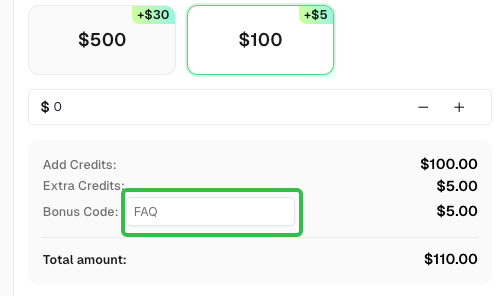
Use el código
FAQal registrarse en CapSolver para recibir un bono adicional del 5% en su recarga.
Preguntas frecuentes de CapSolver — capsolver.com