
🎉NUEVOCapSolver para agentes de IA-Integraciones de MCP, herramientas de agente y SDK

Aloísio Vítor
Image Processing Expert
Publicado Oct 16, 2026
Actualizado Oct 16, 2026 · min de lectura
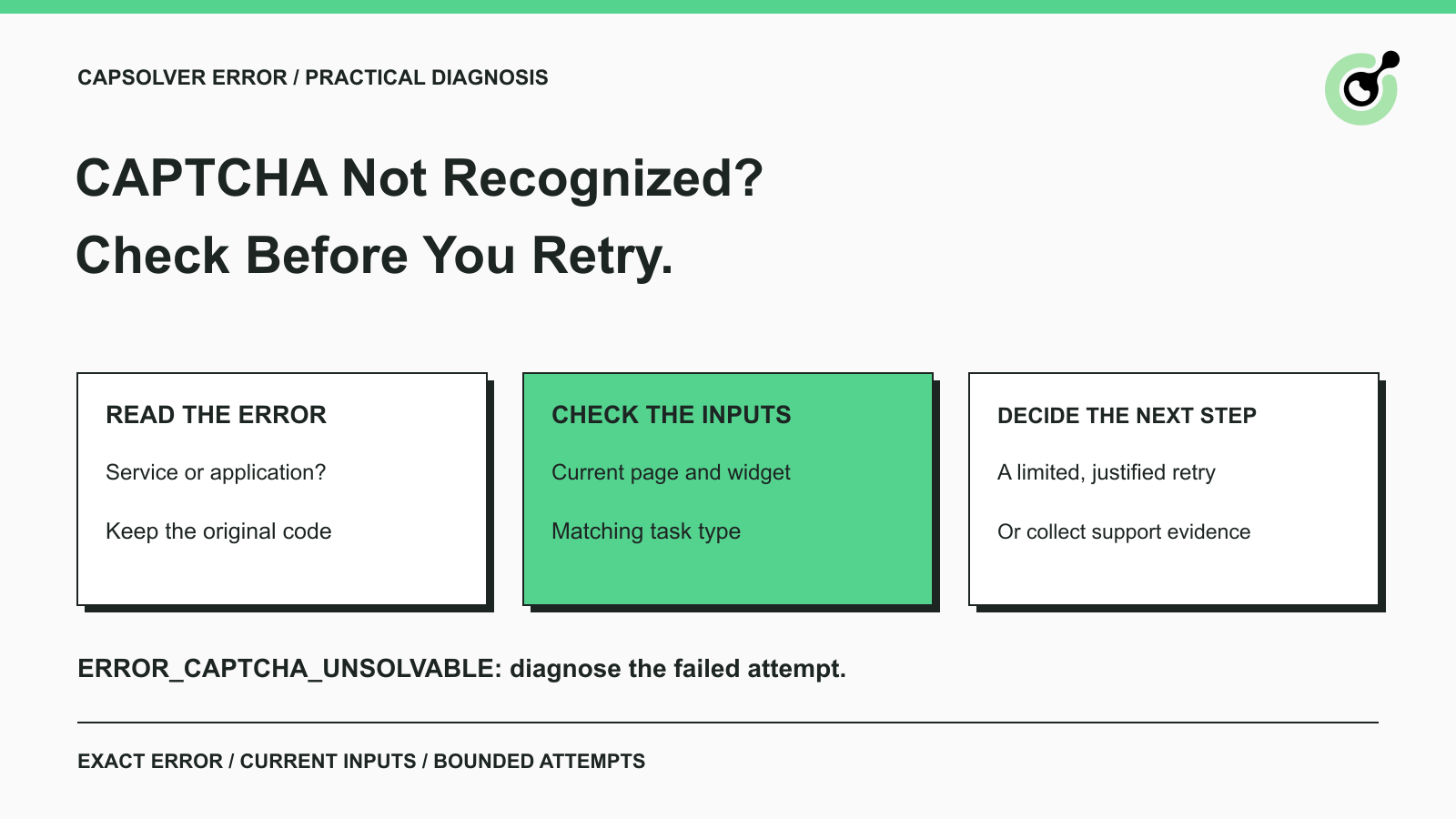
ERROR_CAPTCHA_UNSOLVABLE significa que CapSolver no reconoció el CAPTCHA en ese intento; el código por sí solo no identifica una causa universal.errorCode y errorDescription antes de cambiar la configuración. Datos de tarea inválidos, errores de cuenta, timeouts y un sitio web que rechaza un token devuelto son condiciones distintas.Un script envía una tarea de CAPTCHA, espera un resultado y recibe ERROR_CAPTCHA_UNSOLVABLE. El siguiente paso obvio es otra solicitud, pero un reintento automático puede repetir el mismo problema si la página ha cambiado o si la solicitud ya no describe el desafío.
CapSolver documenta este error por separado de las entradas mal formadas y los timeouts de tarea. Esa distinción es el punto de partida para la resolución de problemas. Esta guía explica lo que te indica el código, qué detalles revisar y cómo decidir si otro intento es útil. El flujo de trabajo se aplica a pruebas y automatización permitidas. No promete que cambiar un solo parámetro resuelva todos los fallos, ni trata una restricción de acceso como permiso para seguir intentando.
ERROR_CAPTCHA_UNSOLVABLE informa de un intento de reconocimiento fallido, en lugar de una solución completa pendiente de envío.
La referencia oficial de códigos de error describe este error específico como un CAPTCHA que no se reconoció. La misma entrada indica que no hay deducción por este error y recomienda intentarlo de nuevo. Esa afirmación de facturación es específica de este código documentado; no debe generalizarse a todos los flujos de trabajo fallidos del navegador ni a todos los tipos de errores de la API.
Lee la respuesta completa antes de asignar una causa. La API utiliza errorId, errorCode y errorDescription para describir errores del servicio. Guarda esos valores junto con el contexto de la tarea, en lugar de reducir todo a un mensaje como “CAPTCHA falló”. De lo contrario, un timeout del lado del cliente o una excepción de parseo pueden parecer idénticos a una respuesta del servicio de resolución.
Un CAPTCHA es solo una etapa en el flujo de trabajo de la aplicación. Un servicio que no produjo una solución y una aplicación que rechazó una solución disponible requieren investigaciones distintas. Mantener las etapas separadas evita que apliques una política de reintentos al problema equivocado.
Identifica si el fallo ocurrió durante el envío de la solicitud, la obtención del resultado o el manejo dentro de la aplicación.
La documentación de createTask distingue tareas que devuelven su resultado de forma síncrona de tareas asíncronas que devuelven un identificador. Para una tarea asíncrona, una respuesta de creación con un ID aún no es una resolución exitosa. Usa el ID existente con el flujo de obtención de resultados para observar el resultado.
Si el cliente nunca recibió una respuesta, registra ese hecho. No inventes un código de error del servicio para describir un fallo de transporte. Del mismo modo, si una respuesta contiene una solución lista y el sitio web la rechaza más tarde, conserva el error de la aplicación por separado. El rechazo posterior no convierte retroactivamente la respuesta anterior del servicio en ERROR_CAPTCHA_UNSOLVABLE.
Utiliza una línea de tiempo breve: envío, ID de tarea si está disponible, resultado o error, y resultado en la aplicación si se alcanzó. Una línea de tiempo suele responder la primera pregunta de soporte sin requerir una grabación completa del navegador ni un volcado total de datos sensibles de la solicitud.
Compara la tarea con el desafío que la página utiliza en ese momento antes de enviar otro intento.
Empieza por la familia y la variante del CAPTCHA. Un widget que “se ve igual” no basta para elegir un tipo de tarea. Confirma si la página usa la familia que esperas y luego consulta el contrato de tarea actual de esa familia. No construyas un nuevo nombre de tipo modificando una cadena de otro tutorial.
Para reCAPTCHA v2, la referencia de tarea describe la URL relevante de la página, el sitekey público, las variantes de tarea compatibles y los campos opcionales. Estas entradas deben describir la misma página y el mismo widget actuales. Un nombre de campo correcto con un valor copiado de una demo no relacionada sigue siendo la entrada incorrecta para tu flujo de trabajo.
Revisa las entradas si el flujo de trabajo navegó, actualizó el desafío, cambió de entorno o se movió a otro formulario.
Una configuración almacenada puede describir el despliegue de ayer o un widget diferente en la misma página. Mantén conectadas la observación del navegador y la petición de resolución. Si un formulario tiene múltiples pasos de verificación, identifica qué paso generó los parámetros en lugar de simplemente usar el primer sitekey encontrado en el documento.
Las instrucciones del detector de CapSolver proporcionan una forma de inspeccionar parámetros de CAPTCHA mediante las herramientas de desarrollo del navegador. Revisa los valores detectados con respecto a la referencia de tarea. La detección ayuda a recopilar evidencia; no prueba que cada solicitud resultante vaya a tener éxito.
Usa opciones específicas de la tarea porque la página actual y la documentación las requieren, no porque otro ejemplo las contenga.
La ausencia de un campo opcional no es automáticamente la explicación de una resolución fallida. Añadir valores especulativos de proxy, action u otros puede introducir otra inconsistencia. Compara una solicitud pequeña y documentada con la página observada y cambia un solo ajuste justificado cada vez.
Mantén las credenciales privadas de la cuenta separadas de los identificadores públicos de la página. Si la respuesta informa en su lugar de un problema de clave de cuenta o saldo, resuelve primero ese problema concreto. Un reintento de reconocimiento no corrige una credencial de cuenta inválida.
Canjea tu código de bono de CapSolver
Aumenta tu presupuesto de automatización al instante.
Usa el código de bono CAP26 al recargar tu cuenta de CapSolver para obtener un 5% extra en cada recarga, sin límites.
Canjéalo ahora en tu Panel de CapSolver
Un reintento es útil cuando la operación sigue estando permitida, el estado de la página es actual y el siguiente intento tiene un punto de parada definido.
La sugerencia documentada de “intentar de nuevo” no es una recomendación para un bucle ilimitado. Define un presupuesto de intentos y un plazo general adecuados para la aplicación. Si la misma respuesta se repite después de que has verificado las entradas, detente y recopila evidencia en lugar de aumentar automáticamente el volumen de solicitudes.
Crear una nueva tarea inicia otro intento. Solicitar el resultado de una tarea asíncrona existente observa ese intento. No mezcles estas operaciones en un bucle de reintentos: llamar repetidamente a creación mientras la primera tarea sigue pendiente produce múltiples intentos, no información más rápida sobre el original.
Para pruebas de navegador, revisa también el comportamiento de reintentos del runner de pruebas. La documentación de reintentos de Playwright explica que una prueba fallida puede ejecutarse de nuevo e identifica pruebas que solo pasan al reintentar como inestables (flaky). Un reintento de toda la prueba puede repetir el paso de resolución además de cualquier reintento dentro de tu cliente del solver. Asigna la decisión de reintento de forma deliberada para que dos capas no multipliquen intentos sin visibilidad.
Tras corregir una discrepancia observada, ejecuta una pequeña comprobación permitida y compárala con el intento anterior.
Registra el cambio, el tipo de tarea, el resultado devuelto y si la aplicación se completó. Si cambiaste varios ajustes no relacionados a la vez, un reintento exitoso no explicará qué cambio fue el relevante. Una comparación controlada produce evidencia que puedes reutilizar cuando el problema reaparezca.
Mantén útil el resultado final. Una tarea no finalizada debe seguir marcada como no finalizada con su motivo registrado. Devolver un objeto de datos vacío como si fuera una observación exitosa oculta el fallo y puede dañar los informes posteriores.
Utiliza la categoría exacta del error para elegir la siguiente comprobación.
| Condición observada | Primera comprobación útil |
|---|---|
ERROR_CAPTCHA_UNSOLVABLE |
Revisa el desafío actual y la solicitud; considera un reintento acotado |
ERROR_INVALID_TASK_DATA |
Lee la descripción y corrige la entrada indicada |
ERROR_TASK_NOT_SUPPORTED |
Confirma el tipo de tarea documentado y el desafío compatible |
ERROR_TASKID_INVALID |
Comprueba el identificador utilizado para obtener el resultado |
ERROR_TASK_TIMEOUT |
Revisa el resultado de la tarea y la política de espera de la aplicación |
| Solución lista, luego rechazo del sitio web | Inspecciona el manejo del token y el resultado de verificación de la aplicación |
Estos son caminos de investigación, no promesas de que una sola comprobación identificará todas las causas. Conserva el texto original del error al escalar un caso. Reemplazarlo con una etiqueta genérica elimina información que el equipo de soporte puede necesitar.
Para un sitio web que tú controlas, compara el envío del navegador con la respuesta de verificación del servidor. La documentación de verificación de reCAPTCHA de Google deja claro que la verificación pertenece al servidor y que los tokens de respuesta tienen una vida útil limitada y son de un solo uso. Un token usado demasiado tarde o reutilizado después de la verificación es un problema distinto de que el solver no produzca ningún token.
Para la inspección en el navegador, la guía del panel de red de Chrome muestra cómo examinar solicitudes y respuestas. Inspecciona la operación relevante en tu página permitida; evita exportar una sesión autenticada completa cuando un resumen redactado de la solicitud responde a la pregunta.
Envía un registro conciso y redactado que permita identificar la etapa en la que falla.
Incluye el tipo de tarea, el ID de la tarea si existe, la hora aproximada de la solicitud con zona horaria, el código de error y la descripción exactos, y si el comportamiento es reproducible. Describe cualquier cambio de página o configuración que haya precedido al fallo. Indica si ya has comparado la solicitud con la documentación actual de la tarea.
No pegues la clave de la API de CapSolver, cookies de sesión completas, tokens resueltos íntegros ni datos personales no relacionados en un ticket público. La guía de logging de OWASP explica por qué el material de autenticación y sesión debe excluirse o protegerse. Usa un canal de soporte apropiado para cualquier información adicional específicamente necesaria para el diagnóstico.
El tutorial de identificación de parámetros puede ayudar cuando la duda sin resolver es qué entradas utiliza la página. Si las entradas ya coinciden y el mismo error persiste, proporciona ese hallazgo en lugar de presentar una causa supuesta como un diagnóstico confirmado.
La respuesta práctica a ERROR_CAPTCHA_UNSOLVABLE es identificar la etapa fallida, validar las entradas actuales, tomar una decisión de reintento acotada y conservar evidencia útil si el fallo continúa.
Utiliza las respuestas de tareas de CapSolver junto con el resultado propio de la aplicación. Eso te da una distinción clara entre una resolución fallida y un problema posterior de integración.
Empieza con un solo desafío compatible y una única solicitud actual, y amplía solo después de que el flujo de trabajo permitido produzca el resultado esperado.
P: ¿ERROR_CAPTCHA_UNSOLVABLE siempre significa que mi sitekey es incorrecto?
No. El error informa de un reconocimiento fallido. Revisa las entradas, pero no trates el código por sí solo como prueba de una discrepancia específica de parámetros.
P: ¿Se cobra este error?
La tabla de errores oficial actual indica que no hay deducción por ERROR_CAPTCHA_UNSOLVABLE. Esa afirmación se aplica a este error específico, no a todos los flujos de trabajo fallidos. Usa los registros de cuenta y el soporte para preguntas de facturación sobre tareas concretas.
P: ¿Debo seguir consultando el estado después de un error terminal?
Gestiona el error informado en lugar de tratarlo como un resultado pendiente. Un nuevo intento de resolución y la obtención del resultado de una tarea existente son acciones distintas.
P: ¿Por qué mi formulario sigue fallando después de una solución lista?
Una solución lista no garantiza aceptación por parte de la aplicación. Inspecciona el estado correspondiente de la página, el manejo del resultado y la respuesta de verificación del servidor donde controlas la aplicación.
P: ¿Cuál es el mejor primer paso cuando el error se repite?
Confirma el error exacto, compara las entradas actuales de la página con la referencia de tarea y conserva un registro redactado de la tarea. Detén los intentos repetidos cuando no haya ninguna corrección justificada ni una nueva observación útil disponible.
Aloísio Vítor
Image Processing Expert
Interpreting the visual signals behind web workflows.
SOBRE EL AUTOR
Entienda las tareas de CAPTCHA sin proxy, cuando se necesita un proxy proporcionado y cómo elegir la tarea correcta de CapSolver para su flujo de trabajo de navegador o API.
Resolver CAPTCHAs de imagen en Python con CapSolver ImageToTextTask. Prepara la entrada en Base64, lee el texto devuelto y corrige los errores comunes de imagen y de envío.
