🎉NUEVOCapSolver para agentes de IA-Integraciones de MCP, herramientas de agente y SDK

Aloísio Vítor
Image Processing Expert
Publicado Sep 21, 2026
Actualizado Sep 21, 2026 · min de lectura
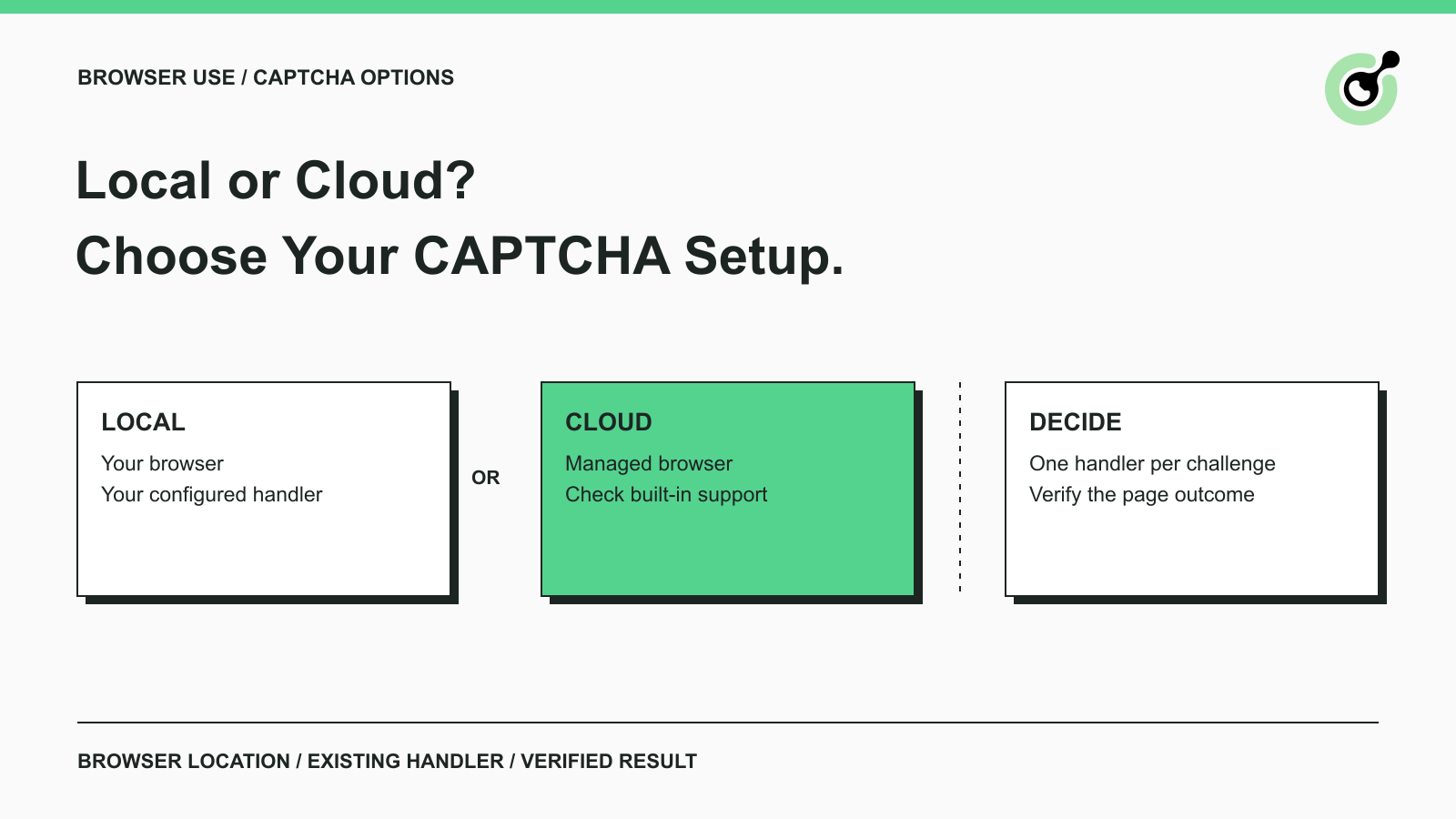
Un agente de Browser Use llega a una página y se detiene ante un CAPTCHA. Antes de agregar más instrucciones o cambiar el modelo, verifica en qué navegador se está ejecutando. El mismo marco de agente puede controlar un navegador en tu máquina o conectarse a uno alojado, y estas elecciones cambian cómo se manejan los desafíos.
CapSolver es relevante cuando tu flujo de trabajo necesita un solucionador separado para un CAPTCHA compatible. No es necesario agregarlo automáticamente a cada proyecto de Browser Use. Esta guía compara las opciones prácticas para tareas de navegador aprobadas, explica dónde encaja un solucionador y te da un proceso de evaluación breve sin construir una arquitectura de agente compleja.
Browser Use Cloud documenta la resolución automática de CAPTCHA para los CAPTCHA compatibles, mientras que un navegador controlado localmente necesita su propio arreglo de manejo.
La diferencia está entre el agente y el servicio de navegador. Un agente decide qué hacer a continuación. El navegador carga páginas y realiza acciones. Un manejador de CAPTCHA se ocupa de un desafío de verificación específico. Estas responsabilidades pueden empaquetarse juntas, pero no son intercambiables.
La guía oficial Browser Use product guide separa un agente alojado, una CLI para un agente existente y la biblioteca de código abierto de Python. La CLI y la biblioteca de Python pueden usar navegadores locales o en la nube. Ejecutar tu código de agente localmente no significa necesariamente que su navegador sea local.
Verifica la conexión del navegador real antes de solucionar problemas. Si la página se ejecuta en una sesión gestionada en la nube, lee la política de CAPTCHA del servicio en la nube. Si se ejecuta en un navegador que lanzas y mantienes, verifica qué extensión, acción personalizada o proceso manual es responsable del desafío.
Un CAPTCHA también es diferente de un error general en la página. Una permisión faltante, un sitio web no disponible y un widget de verificación compatible requieren respuestas diferentes. Enviar cada página fallida a un solucionador dificulta el diagnóstico.
Elige un navegador local cuando el control y la inspección directa sean lo más importante; considera un navegador en la nube cuando quieras que el proveedor opere el entorno del navegador.
| Opción | ¿Quién ejecuta el navegador? | Manejo de CAPTCHA | Pregunta principal a responder |
|---|---|---|---|
| Browser Use local | Tu máquina o infraestructura | Tu manejador configurado o una persona | ¿Puedes mantener y inspeccionar la configuración requerida? |
| Tu agente con un navegador en la nube | Proveedor de navegador | Capacidad documentada del proveedor, más cualquier personalización explícitamente compatible | ¿El navegador gestionado soporta los desafíos en tu flujo de trabajo aprobado? |
| Agente de Browser Use totalmente alojado | Browser Use ejecuta el agente y el navegador | Manejo del navegador en la nube | ¿La tarea alojada produce el resultado que necesita tu aplicación? |
Esta elección no requiere mover toda la aplicación. El alojamiento del navegador y el alojamiento del agente son decisiones separadas. Un equipo puede mantener su lógica de tareas mientras usa un navegador en la nube, o mantener ambos componentes bajo su propia gestión.
Por ejemplo, un desarrollador que revisa un flujo de trabajo de investigación permitido puede preferir un navegador local visible. El desarrollador puede ver qué página aparece y inspeccionar errores directamente. Un equipo que programa tareas de navegador aprobadas repetidas puede valorar más un navegador gestionado, especialmente si operar navegadores se ha convertido en una carga de mantenimiento.
Ninguna elección garantiza el acceso exitoso a cada página. Compáralas según las tareas que realmente necesitas completar, con los mismos criterios de éxito y los mismos límites de permiso.
Dale al manejador existente del navegador en la nube una oportunidad de terminar antes de emitir más acciones en la página.
La actual guía de CAPTCHA en la nube de Browser Use indica que la resolución automática está habilitada por defecto para ejecuciones de Agente V4 y sesiones de navegador en la nube independientes. Aconseja pausar la interacción con la página, esperar unos diez segundos y volver a inspeccionar la página. Esa pausa es orientativa para comprobar el progreso, no un tiempo garantizado para resolverlo.
Refrescos repetidos, clics en el desafío o reemplazos de navegador pueden interferir con el intento. Si la página aún requiere atención, usa el método de inspección o control humano respaldado por el proveedor.
La misma documentación distingue la resolución automática de CAPTCHA de otras protecciones del navegador. No asumas que una página que deniega el acceso general es un desafío que el solucionador puede responder. Diagnóstica lo que se muestra realmente y detente si el flujo de trabajo no está permitido.
Una acción personalizada de CapSolver debe tener un propósito definido en un entorno en la nube. Confirma que la necesitas y que el servicio de navegador expone una forma compatible de coordinar los dos manejadores.
Browser Use documenta un control para deshabilitar la resolución automática en la creación de navegadores V4 independientes. También menciona que este campo no forma parte actualmente de la configuración de navegadores en ejecución V4. Los dos interfaces no deben tratarse como idénticos. Revisa la documentación actual antes de tomar esa decisión de configuración.
CapSolver encaja en el momento en que el agente se encuentra con un CAPTCHA compatible y necesita una acción de resolución dedicada.
La guía de integración de CapSolver para Browser Use describe el registro de una acción personalizada y su disponibilidad para el agente. La documentación de agent-tools explica la división del trabajo: el agente elige una acción, el adaptador de herramientas pasa la solicitud al motor de resolución y el resultado regresa al flujo de trabajo.
Esta separación mantiene la tarea fácil de razonar. El agente aún puede navegar a una página permitida y leer la información solicitada. El solucionador maneja el desafío compatible. Tu aplicación comprueba si la página o resultado esperado ahora está disponible.
El camino orientado al navegador necesita acceso a la página real que controla el agente. Una URL sola no es lo mismo que una conexión a una página activa. Sigue la página adaptadora actual de la integración oficial y los tipos de tarea compatibles en lugar de asumir que cada biblioteca de navegador expone una interfaz idéntica.
Este es un guía de decisión, por lo que no introduce otro script de integración personalizada. Usa el ejemplo oficial como punto de partida de implementación y validalo en tu propio entorno antes de programar trabajo no supervisado.
Redime tu código promocional de CapSolver
¡Aumenta tu presupuesto de automatización de inmediato!
Usa el código promocional CAP26 al recargar tu cuenta de CapSolver para obtener un 5% adicional en cada recarga — sin límites.
Redímelo ahora en tu Panel de CapSolver
Evalúa una tarea de navegador aprobada desde el principio hasta el final antes de agregar más herramientas o pasar a un lote más grande.
Usa una página que poseas o estés autorizado a automatizar. Define el resultado en términos ordinarios: lee la disponibilidad del producto seleccionado, recupera un registro público permitido o completa un formulario de prueba aprobado.
Registra qué prueba el éxito. "El agente se detuvo" no es suficiente. Una observación de producto debe coincidir con el artículo solicitado; un formulario de prueba debe mostrar la confirmación propia de la aplicación. Esto da una base justa para comparar ejecuciones locales y en la nube.
Cuando aparezca un CAPTCHA, identifica el manejador configurado. En un entorno local, confirma que la acción esté disponible y reciba el contexto de página esperado. En un entorno en la nube, observa el manejador existente antes de agregar algo más.
Registra el tipo de desafío, el resultado y si una persona tuvo que intervenir. Evita recopilar datos de página no relacionados o colocar credenciales y tokens de solución en el historial general del agente.
Un intento fallido necesita un punto final claro. Detén el flujo de trabajo actual, informa el problema o solicita revisión humana. No dejes que el agente cree repetidamente tareas de resolución mientras otro intento aún esté activo.
Browser Use proporciona un flujo de trabajo de control humano documentado para su agente en la nube. Mantén esa opción disponible para pasos que requieran el juicio de una persona. El manejo de CAPTCHA no reemplaza la autorización, las verificaciones de identidad o la aprobación de acciones importantes.
Compara con qué frecuencia se obtuvo el resultado deseado, cuánto tiempo tomó toda la tarea y cuánta atención del operador se necesitó. Una respuesta rápida de token y una tarea de navegador exitosa son observaciones diferentes.
La guía de evaluación de API de CAPTCHA para agentes explica por qué la cobertura de tareas y los resultados finales de la aplicación importan. Puedes usar esos criterios sin convertir una pequeña evaluación en un gran proyecto de benchmark.
Compara el costo completo del flujo de trabajo, incluyendo el modelo, el navegador, el solucionador y el tiempo dedicado al mantenimiento de la configuración.
Un navegador local aún utiliza recursos de cómputo y necesita mantenimiento. Un modelo remoto aún puede generar cargos de uso incluso cuando el navegador se ejecute en tu propia máquina. Añadir un solucionador externo agrega otro servicio para configurar y monitorear.
Un navegador gestionado cambia qué responsabilidades asume el proveedor. La documentación de facturación de Browser Use describe la facturación basada en el uso y distingue cargos por navegador, red y modelo. Usa los términos actuales de tu cuenta al estimar el costo en lugar de asumir que "la nube" es una suscripción fija.
Para un pequeño piloto, registra el gasto real y las tareas completadas juntos. Incluye los intentos fallidos al evaluar el costo total. El componente más barato individualmente puede requerir más mantenimiento o dejar más trabajo para un operador.
Si tu navegador actual completa las tareas aprobadas de manera confiable, puede no haber razón para cambiarlo. Si los CAPTCHA compatibles son el paso específico que falta en un flujo de trabajo local, agregar esa capacidad puede ser un cambio más pequeño que reemplazar toda la configuración del navegador.
Empieza con el entorno de navegador que ya usas y identifica sus capacidades actuales de CAPTCHA. Prueba el manejo en la nube antes de agregar un segundo solucionador. Para un flujo de trabajo local que necesite una acción de desafío compatible, usa la integración documentada de CapSolver y verifica el resultado de la página.
Mantén la decisión práctica: un manejador claro, una verificación de éxito clara y una condición de detención clara son suficientes para comenzar.
P: ¿Instalar Browser Use resuelve automáticamente los CAPTCHA?
Instalar la biblioteca de código abierto no agrega el servicio de navegador en la nube gestionado a un navegador local. El manejo de CAPTCHA depende de la conexión del navegador y de las herramientas configuradas para ese flujo de trabajo.
P: ¿Necesito CapSolver al usar Browser Use Cloud?
No automáticamente. Browser Use Cloud documenta el manejo integrado para CAPTCHA compatibles. Evalúa ese comportamiento primero y considera un solucionador separado solo cuando tus requisitos y el camino de integración compatible lo justifiquen.
P: ¿Puede usar un agente que se ejecuta localmente un navegador en la nube?
Sí. Browser Use separa dónde se ejecuta el agente de dónde se ejecuta el navegador. Verifica la configuración real del navegador en lugar de inferirla a partir de la ubicación de tu proceso de Python.
P: ¿Qué pasa si un CAPTCHA permanece después de que el manejador termine?
Inspecciona la página y el resultado informado, luego detente o usa un camino de revisión humana respaldado. Evita crear inmediatamente intentos de resolución duplicados o tratar un rechazo general del sitio como un CAPTCHA.
P: ¿Una solución de CAPTCHA prueba que el agente terminó su tarea?
No. Verifica la página solicitada, los datos devueltos o la confirmación de la aplicación por separado. Una solución puede ser un paso exitoso mientras la tarea general permanece incompleta.
Aloísio Vítor
Image Processing Expert
Interpreting the visual signals behind web workflows.
SOBRE EL AUTOR
Busca CapSolver MCP en el Registro Oficial de MCP, instala la versión 0.1.3 con uvx o pip, configura un cliente local y verifica las herramientas stdio.
Agrega herramientas de CAPTCHA a Pydantic AI utilizando el adaptador oficial de CapSolver, prueba la ejecución de la herramienta localmente y maneja entradas con tipo y resultados estructurados del solucionador.