🎉NOVOCapSolver para agentes de IA-Integrações de MCP, ferramentas de agente e SDK

Adélia Cruz
MCP Integration Engineer
Publicado Oct 23, 2026
Atualizado Oct 23, 2026 · minutos de leitura
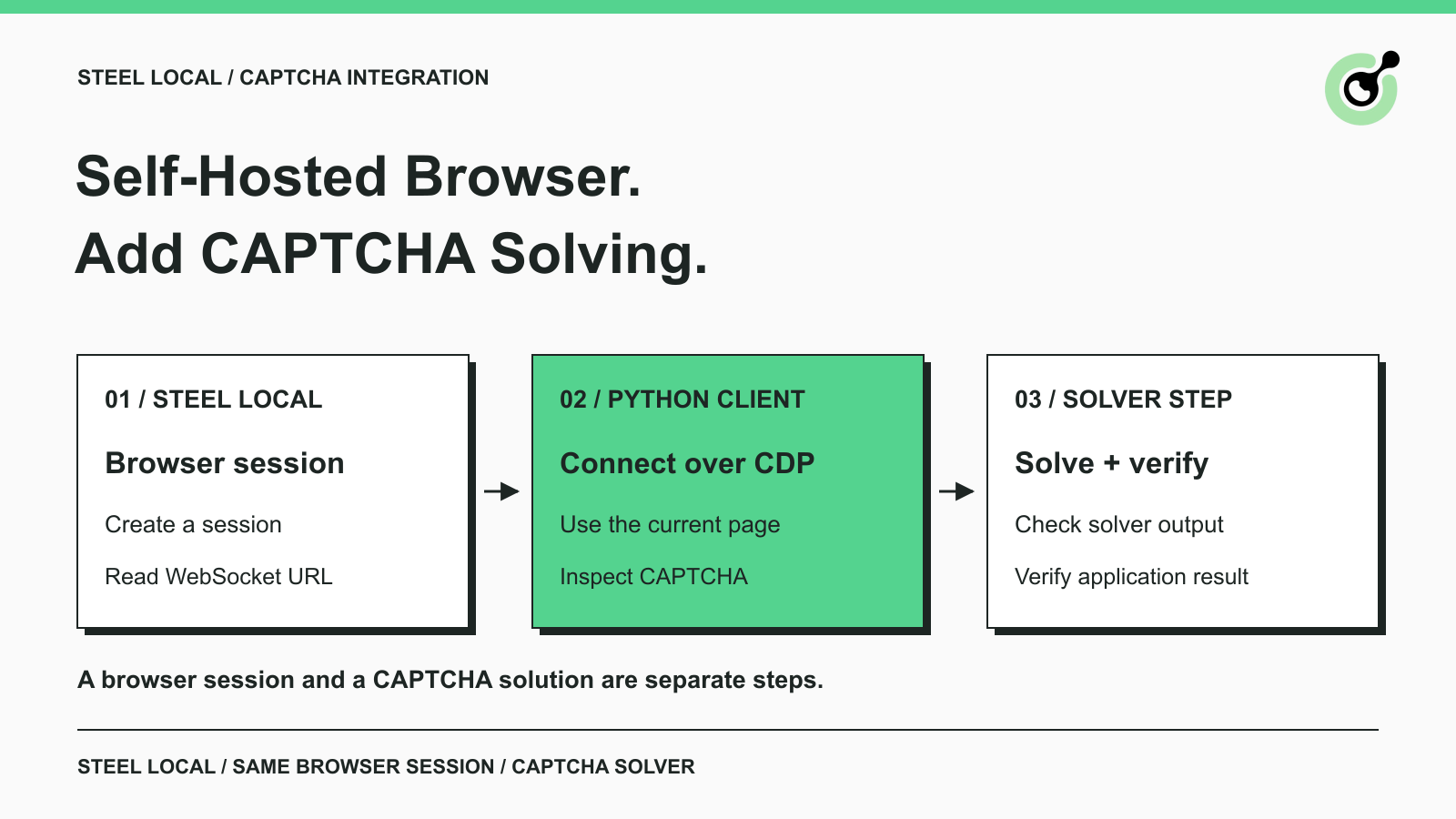
Um navegador auto-hospedado pode navegar até a página certa e ainda deixar seu fluxo de trabalho parado em um CAPTCHA. Se você executa o Steel localmente, adicionar a flag de solving do serviço em nuvem não é suficiente: implantações locais e em nuvem têm capacidades diferentes.
Este guia mostra onde um resolvedor de CAPTCHA se encaixa no Steel Browser auto-hospedado, com uma pequena verificação de conexão em Python. O exemplo usa uma página de desenvolvimento local e a chave pública de teste do reCAPTCHA do Google. Ele não tem como alvo um site de terceiros nem requer um modelo de IA.
O Steel Browser é uma API de navegador para desenvolvedores que constroem agentes web e aplicações de automação. Ele gerencia uma sessão de navegador que clientes podem controlar com ferramentas de automação familiares. O repositório oficial do Steel documenta auto-hospedagem e conexões a partir de Playwright, Puppeteer e Selenium.
Para um desenvolvedor executando um fluxo de trabalho autorizado com formulário, a divisão de trabalho é direta. O Steel fornece o navegador. O Playwright navega e interage com a página. Um solver de CAPTCHA lida com um desafio suportado quando ele aparece. Seu fluxo de trabalho então verifica se a aplicação aceitou a ação pretendida.
Este tutorial usa o CapSolver Core SDK para essa etapa de CAPTCHA. O SDK pode inspecionar uma página Playwright e expor uma operação de solução separada. Não há necessidade de adicionar um LLM apenas para conectar esses componentes.
O cenário útil é um job de navegador auto-hospedado que já precisa de uma operação de CAPTCHA. Para testes rotineiros de software que você possui, as configurações de teste do fornecedor de CAPTCHA podem ser suficientes. Use o caminho com solver quando o seu fluxo de trabalho autorizado realmente precisar dele, em vez de fazer cada navegação depender de uma requisição paga.
O Steel Local não inclui a solução de CAPTCHA integrada do produto em nuvem. A matriz de recursos local versus nuvem do Steel distingue explicitamente as duas implantações.
Essa distinção afeta a implementação. Um tutorial para nuvem pode ativar a solução durante a criação da sessão, enquanto uma integração auto-hospedada precisa fornecer a operação que falta. Não presuma que um campo de configuração da nuvem ative um recurso no servidor local.
O caminho usado aqui é:
websocketUrl dessa sessão.Evite lançar um navegador não relacionado no passo três. Um segundo navegador não seria a sessão retornada pelo Steel, o que tornaria fácil inspecionar uma página enquanto o seu job real espera em outra.
Comece com uma instância dedicada do Steel Local em execução e Python 3.12. A configuração verificada usou Steel API 0.5.3 do commit 8362bbd, Playwright 1.64.0 e capsolver-core 0.1.1 no macOS.
Siga as instruções de setup local do repositório para a sua implantação. Para o servidor baseado em código fonte usado aqui, a API foi iniciada com HOST=127.0.0.1, PORT=3300 e CDP_REDIRECT_PORT=9323. Essas são as portas do ambiente de teste, não padrões obrigatórios. Mantenha a sua API de desenvolvimento acessível apenas a partir do cliente pretendido.
Instale as dependências Python em um ambiente isolado:
python -m pip install "playwright==1.64.0" "capsolver-core==0.1.1" "httpx==0.28.1"O Steel inicia o navegador, então este cliente não lança outra instância do Chromium. O método de conexão CDP do Playwright (BrowserType.connect_over_cdp) se conecta a um navegador baseado em Chromium existente e expõe seu contexto padrão.
O cliente também precisa de acesso ao endereço WebSocket retornado. Se o Steel estiver em um container ou em outra máquina, confirme que o endereço é acessível a partir do Python; 127.0.0.1 se refere à máquina que faz a conexão.
Nenhuma credencial da CapSolver é necessária para a checagem de detecção abaixo. A solução real exige sua própria chave de API válida e recursos em conta. Solução paga, preenchimento de token e aceitação da aplicação não foram executados para este guia. Mantenha essa validação separada na sua checklist de implantação.
O script cria uma sessão real do Steel, conecta-se ao navegador dessa sessão e lê um widget de desenvolvimento por meio do SDK oficial. Salve-o como steel_sdk_check.py e execute com Python.
O exemplo usa por padrão um servidor local na porta 3300. Defina STEEL_URL se o seu servidor usar outro endereço. Use uma instância dedicada: criação e liberação de sessão alteram a sessão de navegador ativa dessa instância.
A página é fornecida por meio de uma rota do Playwright, portanto nenhum servidor web é necessário na porta 8765. O script do widget do Google ainda precisa de acesso à rede. A site key pública está documentada na orientação de testes do reCAPTCHA do Google e é destinada a desenvolvimento, não produção.
import asyncio
import json
import os

import httpx
from capsolver_core import create_capsolver
from playwright.async_api import async_playwright

STEEL_URL = os.environ.get("STEEL_URL", "http://127.0.0.1:3300")
TEST_URL = "http://127.0.0.1:8765/"
HTML = """<!doctype html><html><head><title>Steel CAPTCHA check</title></head>
<body><h1>Página de desenvolvimento própria</h1>
<div class="g-recaptcha" data-sitekey="6LeIxAcTAAAAAJcZVRqyHh71UMIEGNQ_MXjiZKhI"></div>
<script src="https://www.google.com/recaptcha/api.js" async defer></script>
</body></html>"""


async def main():
    async with httpx.AsyncClient(base_url=STEEL_URL, timeout=90) as api:
        response = await api.post("/v1/sessions", json={"headless": True})
        response.raise_for_status()
        session = response.json()
        try:
            async with async_playwright() as playwright:
                browser = await playwright.chromium.connect_over_cdp(session["websocketUrl"])
                try:
                    context = browser.contexts[0]
                    page = await context.new_page()
                    await page.route(TEST_URL, lambda route: route.fulfill(
                        content_type="text/html", body=HTML))
                    await page.goto(TEST_URL)
                    await page.wait_for_function(
                        "() => !!window.___grecaptcha_cfg && "
                        "Object.keys(window.___grecaptcha_cfg.clients || {}).length > 0",
                        timeout=30000)
                    async with create_capsolver() as cap:
                        infos = await cap.get_captcha_info(page)
                    result = [{"type": info.type.value,
                               "url": info.website_url,
                               "site_key": info.website_key} for info in infos]
                    print(json.dumps({"session_id": session["id"],
                                      "captcha_parameters": result}))
                    assert result and result[0]["type"] == "reCaptchaV2"
                finally:
                    await browser.close()
        finally:
            released = await api.post(f"/v1/sessions/{session['id']}/release")
            released.raise_for_status()
            print(json.dumps({"released": released.json().get("success")}))


if __name__ == "__main__":
    asyncio.run(main())
A checagem executada retornou um descritor reCaptchaV2 com a URL da página local e a site key pública de teste. A resposta final de liberação retornou true. Essas observações verificam a sessão real do Steel, a conexão CDP, o acesso à página e o caminho de leitura de parâmetros do SDK.
Elas não estabelecem que um CAPTCHA pago foi resolvido. A chave de desenvolvimento não é um desafio de produção e o script deliberadamente não solicita nenhum token de solução.
O código mantém a página no contexto de navegador existente do Steel. A limpeza fecha a conexão do cliente e pede ao servidor para liberar a sessão mesmo se a detecção falhar. Se você adaptá‑lo a um serviço compartilhado, dê a um componente a responsabilidade pelo tempo de vida da sessão em vez de deixar jobs não relacionados liberarem o trabalho uns dos outros.
Adicione a chamada de resolução depois que a página autorizada da aplicação tiver carregado o CAPTCHA suportado, enquanto a conexão do navegador e o cliente SDK ainda estiverem abertos. Substitua o fixture de desenvolvimento local pelo seu próprio fluxo de trabalho de aplicação; não use a chave de teste como entrada de produção.
Crie o cliente do SDK com a opção documentada api_key, carregando a credencial da sua configuração de segredos aprovada. A CapSolver trata a requisição de desafio; o Steel continua sendo o dono da sessão de navegador.
A linha a seguir é a chamada oficial inalterada no modo browser. Ela requer uma chave de API configurada, e a execução paga por meio desta conexão Steel não foi testada neste tutorial:
results = await cap.solve_on_page(page)Mantenha a chamada dentro do contexto de cliente ativo. Colá‑la depois da rotina de limpeza do exemplo faria referência a um navegador e cliente fechados.
Inspecione cada resultado retornado antes de continuar. O SDK informa um error, uma possível solution e se o preenchimento foi feito via filled. Um resultado vazio ou sem solução não é evidência de que a sua aplicação passou no CAPTCHA.
O modo de token documentado do Core SDK cobre reCAPTCHA v2/v3 e Cloudflare Turnstile. Não suponha que a mesma chamada resolva todos os tipos de desafio listados em outras partes da API mais ampla da CapSolver. A documentação da tarefa ReCaptchaV2 fornece os requisitos específicos dessa rota suportada.
O fluxo de trabalho só está completo quando a aplicação atinge o estado pretendido. Uma resposta de token, um campo preenchido e um envio de formulário bem-sucedido são observações distintas.
Para uma aplicação sob seu controle, escolha um sinal concreto de sucesso, como a mensagem de confirmação ou a resposta esperada. Aguarde esse sinal após a ação normal do formulário. Se ele não aparecer, inspecione a resposta da aplicação em vez de enviar solicitações repetidas de resolução sem entender a falha.
Mantenha a identidade da página estável durante a operação. Não navegue para longe, feche a aba ou libere a sessão enquanto uma resolução estiver em andamento. Se a aplicação recarregar o widget, inspecione o desafio atual novamente em vez de reutilizar parâmetros de um estado anterior da página.
O glossário de CAPTCHA explica o conceito de verificação, enquanto o guia sobre tokens e cookies de CAPTCHA ajuda a diferenciar as diversas saídas. Nem um cookie de navegador nem uma string de token devem substituir a checagem de sucesso da sua aplicação.
Comece a depuração na operação que falhou primeiro, para que problemas de conexão não se transformem em requisições de resolução desnecessárias.
| Sintoma | O que verificar |
|---|---|
| A criação da sessão falha | Confirme se a API do Steel está em execução e inspecione o status HTTP e o log do servidor. |
| A conexão CDP falha | Verifique se o websocketUrl é acessível a partir do processo Python e se pertence à sessão atual. |
| O widget nunca é inicializado | Verifique o acesso do navegador ao script de desenvolvimento do Google e confirme se a página esperada foi carregada. |
| A detecção não retorna descritores | Inspecione a página atual e o tipo de CAPTCHA suportado antes de tentar uma solução paga. |
| Uma solução é retornada, mas o fluxo trava | Verifique o preenchimento, a ação normal da aplicação e a resposta da aplicação. |
| Outro job perde sua sessão de navegador | Revise a propriedade de sessões e as chamadas de liberação antes de compartilhar a instância local. |
Mantenha os logs de diagnóstico pequenos. Registre a etapa e um erro redigido, não chaves de API, tokens de resposta ou o armazenamento completo do navegador. Teste uma única página primeiro e adicione comportamento de retry apenas depois de identificar uma falha temporária que uma nova tentativa possa razoavelmente corrigir.
Uma integração com Steel Local precisa de uma transferência clara da página gerenciada de navegador para a operação de CAPTCHA. A verificação de conexão funcional estabelece essa transferência sem fazer uma requisição paga. Antes de usar em produção, valide a resolução com a sua própria credencial e verifique o resultado da aplicação em um ambiente autorizado.
Mantenha a sessão aberta para o trabalho que ela possui e libere-a quando esse trabalho terminar. Isso fornece um limite útil tanto para depuração quanto para futuras atualizações de pacote.
Conecte a CapSolver na etapa de CAPTCHA suportada do seu fluxo de trabalho com Steel. Comece pelo caminho de detecção verificado e, em seguida, valide sua operação credenciada antes de aumentar a carga de trabalho.
Experimente a CapSolver. Use o código de bônus CAP26 para um bônus de 5% segundo os termos da campanha.

P: O Steel Browser auto-hospedado resolve CAPTCHAs automaticamente?
Não. A comparação oficial do Steel não lista solução de CAPTCHA integrada para o Steel Local. O recurso de resolução do produto em nuvem é uma capacidade separada.
P: Eu preciso de uma conta Steel Cloud para este exemplo?
Não. O exemplo se conecta a uma instância local em execução. Você continua responsável por iniciar e operar essa instância.
P: Por que conectar via CDP em vez de lançar o Chromium do Playwright?
O CDP conecta o Python ao navegador gerenciado pelo Steel. Lançar outro navegador criaria uma sessão separada daquela que este exemplo pretende usar.
P: A checagem de detecção consome créditos da CapSolver?
A verificação apenas lê parâmetros do widget e não faz nenhuma solicitação paga de solução. A chamada de solução separada requer uma credencial CapSolver válida.
P: O fluxo completo de solução paga foi testado aqui?
Não. A execução real verificou a criação de sessão, conexão CDP, detecção do SDK e liberação. A solução paga, o preenchimento de volta e a aceitação pela aplicação ainda exigem um teste separado com credenciais.
P: Isto é uma parceria oficial com a Steel ou uma integração nativa?
Não. Este é um exemplo de conexão testada usando a interface pública de navegador da Steel e o SDK oficial da CapSolver. Isso não estabelece uma parceria nem uma garantia de compatibilidade para versões futuras.
Adélia Cruz
MCP Integration Engineer
Making CapSolver tools accessible through MCP.
SOBRE O AUTOR
Aprenda arquitetura de raspagem web escalável em Rust com reqwest, scraper, raspagem assíncrona, raspagem de navegador headless, rotação de proxies e tratamento de CAPTCHA compatível.
Compare o Selenium vs Puppeteer para resolver CAPTCHA. Descubra benchmarks de desempenho, notas de estabilidade e como integrar o CapSolver para o máximo de sucesso.