🎉NOVOCapSolver para agentes de IA-Integrações de MCP, ferramentas de agente e SDK

Adélia Cruz
MCP Integration Engineer
Publicado Jun 05, 2024
Atualizado Nov 11, 2025 · minutos de leitura
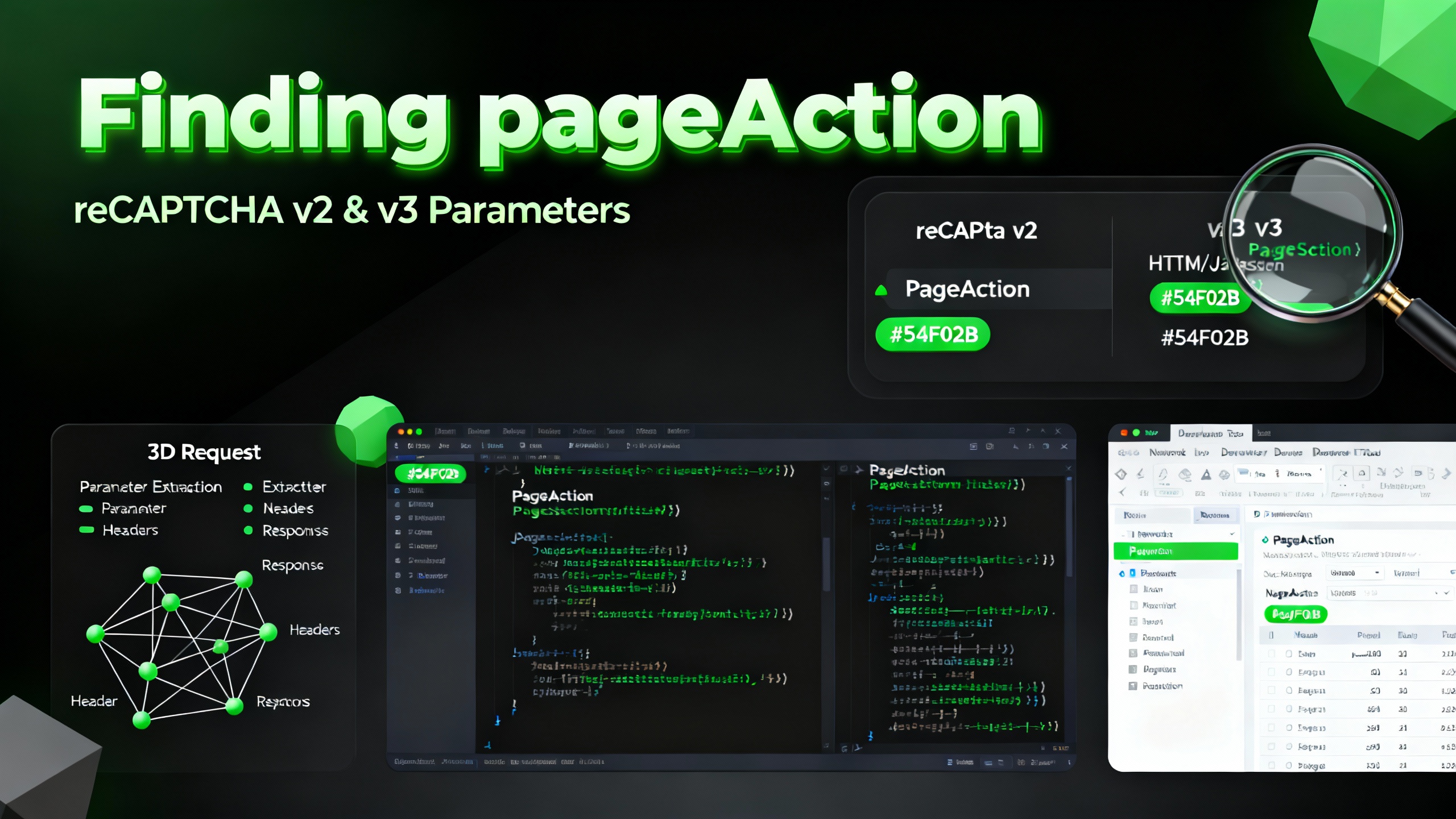
Entender o parâmetro pageAction é essencial para a integração eficaz do reCaptcha v2 e v3. Aqui está um guia para ajudá-lo a identificar e usar o parâmetro pageAction.
pageAction?pageAction é um parâmetro usado no reCaptcha v3 para análise de risco, representando o valor da "ação". Ele ajuda a avaliar o risco associado a diferentes ações dos usuários em uma página.
pageActionF12 no teclado para abrir as ferramentas de desenvolvedor.Resgate seu código promocional do CapSolver
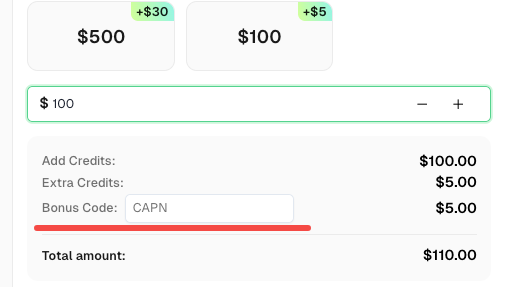
Não perca a oportunidade de otimizar ainda mais suas operações! Use o código promocional CAPN ao recarregar sua conta do CapSolver e receba um bônus adicional de 5% em cada recarga, sem limites. Acesse o CapSolver para resgatar seu bônus agora!
pageActionAo usar a extensão CapSolver, ela detectará vários parâmetros do reCaptcha, incluindo pageAction. Siga estas etapas:
F12 para abrir as ferramentas de desenvolvedor.pageAction.Após a detecção, o CapSolver fornecerá um JSON com todos os parâmetros relevantes, como:
{
  "clientKey": "SUA_CHAVE_DE_API",
  "task": {
    "type": "ReCaptchaV2TaskProxyless",
    "websiteURL": "",
    "websiteKey": "",
    "pageAction": "submit",
  }
}Detectar o parâmetro pageAction é um processo simples com a extensão CapSolver. Este parâmetro é essencial para a integração correta do reCaptcha v3 e ajuda a melhorar a segurança do seu site ao avaliar com precisão as interações dos usuários.
Para mais informações detalhadas e configurações avançadas, consulte a documentação do CapSolver.
Adélia Cruz
MCP Integration Engineer
Making CapSolver tools accessible through MCP.
SOBRE O AUTOR
Enfrentando "Chave de Site Inválida do reCAPTCHA" ou "token do reCAPTCHA inválido"? Descubra causas comuns, soluções passo a passo e dicas de solução de problemas para resolver problemas de verificação do reCAPTCHA. Aprenda como corrigir o erro de verificação do reCAPTCHA, por favor tente novamente.

Aprenda como corrigir problemas comuns do reCAPTCHA na raspagem da web. Descubra soluções práticas para o reCAPTCHA v2 e v3 para manter fluxos de coleta de dados sem interrupções.