Google reCAPTCHA が非表示か確認する方法 | CapSolver エクステンションを使用して

Sora Fujimoto
AI Solutions Architect
13-Nov-2025

reCAPTCHA v2 Invisible、reCAPTCHA v3、および reCAPTCHA v2 ノーマルの違い
-
reCAPTCHA v2 ノーマル
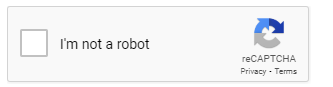
特徴:- ユーザー操作: ユーザーが人間であることを確認するために直接的なユーザー操作が必要です。ユーザーはチェックボックス(「I'm not a robot」)をクリックし、画像の選択などのチャレンジを解決する必要があります。
- ユーザー体験: ユーザーのフローを中断するため、より侵入的な体験です。
- 実装: ウェブサイトに単純なウィジェットを追加することで実装されます。これはユーザーがクリックするチェックボックスを表示します。

-
reCAPTCHA v2 Invisible
特徴:- ユーザー操作: 不正な活動が検出された場合に限り、ユーザーがチェックボックスをクリックしたりチャレンジを解決したりする必要があります。検証はバックグラウンドで行われます。
- ユーザー体験: 通常、ユーザーのフローを中断しないため、侵入性が低いです。不正活動としてフラグが立てられなければ、ユーザーは気づかないかもしれません。
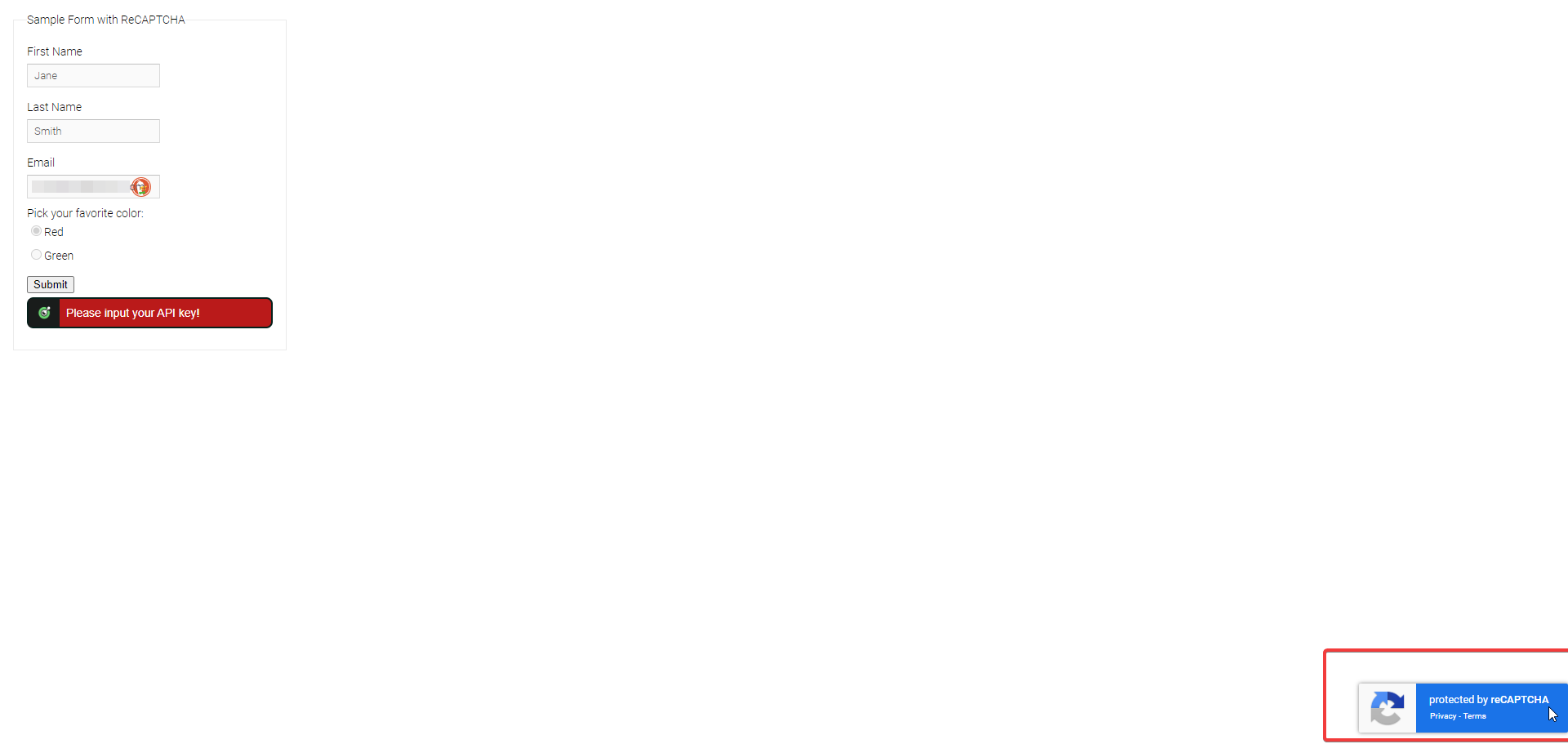
- 実装: フォームの送信や他のアクションでプログラム的にトリガーされます。ウェブサイトにバッジを追加する必要があります。通常、ページの隅に表示されます。

-
reCAPTCHA v3
特徴:- ユーザー操作: ユーザーには完全に非表示です。バックグラウンドで動作し、ユーザーが人間である可能性に基づいてスコア(0.0〜1.0)を割り当てます。
- ユーザー体験: 最もシームレスな体験で、中断がありません。スコアはプログラム的に処理できます(例:スコアが低い場合のみ追加の検証を要求)。
- 実装: ユーザーの操作が発生するページに統合されます。サイト管理者が異なるアクションのためのスコアのしきい値を決定します。

CapSolver拡張機能を使用してGoogle reCAPTCHAが非表示かどうかを識別する方法
reCAPTCHAサイトキーを検出するだけでなく、reCAPTCHAが非表示かどうかを判断する必要がある場合もあります。非表示reCAPTCHAは、不正な活動が検出された場合にのみユーザー操作を必要とし、侵入性が低いです。以下に、CapSolver拡張機能を使用してGoogle reCAPTCHAが非表示かどうかを識別する方法を示します。
CapSolverのボーナーコードを引き換える
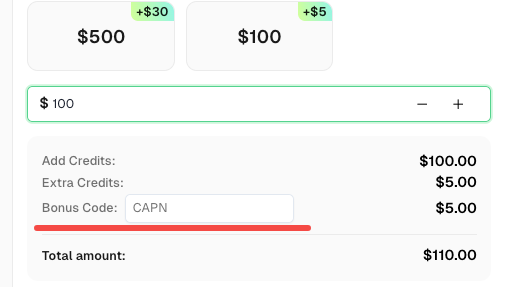
操作をさらに最適化するチャンスを逃さないでください!CapSolverアカウントにチャージする際にボーナーコード CAPN を使用し、各チャージで最大5%のボーナスを獲得してください。制限はありません。CapSolver にアクセスして今すぐボーナスを引き換えてください!
reCAPTCHAパラメータの検出を開始する手順:
-
インストール:
- ChromeブラウザにCaptcha Solver Auto Solve拡張機能をインストールしてください。
- Firefoxユーザーの場合、Captcha Solver Auto Solve拡張機能をインストールしてください。
-
Capsolverの設定:
- CapSolverにアクセスしてください。
- キーボードの「F12」キーを押して開発者ツールを開きます。
- Capsolver Captcha Detectorというラベルのついたタブに移動してください。

-
検出:
- Capsolverパネルを閉じることなく、CAPTCHAをトリガーしたいウェブサイトにアクセスしてください。
- CAPTCHAをトリガーしてください。
- 注意: CAPTCHAをトリガーする前に、Capsolverパネルを閉じないでください。

CAPTCHAパラメータの検出:
reCAPTCHAで識別可能なパラメータ:
- ウェブサイトURL
- サイトキー
- isInvisible
- pageAction
- isEnterprise
- isSRequired
- isReCaptchaV3
- Apiドメイン
CAPTCHAパラメータが検出されると、CapSolverはそのCAPTCHAパラメータをサービスに送信する方法を示すJSONを返します。

reCAPTCHAが非表示かどうかを識別する方法:
- reCaptcha V2 invisibleとreCaptcha V3はどちらも同じように見えます

-
開発者ツールを開く:
F12を押して開発者ツールを開くか、ウェブページを右クリックして「検証」を選択してください。 -
CapSolverパネルを開く:
キャプチャ検出パネルに移動してください -
reCAPTCHAをトリガーする:
ページ上でreCAPTCHAをトリガーするアクションを実行してください。 -
CapSolverパネルを確認する:
開発者ツールのCapSolver Captcha Detectorタブを確認してください。パラメータisInvisibleがtrueに設定されている場合、そのサイトのreCAPTCHAは非表示です。
reCAPTCHA V2 invisibleの場合、次のように表示されます:

reCAPTCHA v3の場合、次のように表示されます:

これらの手順に従うことで、ウェブサイト上のreCAPTCHAが非表示かどうかを簡単に判断できます。
結論:
CapSolver拡張機能を使用してreCAPTCHAが非表示かどうかを識別するのは簡単です。CapSolver はサイトキーだけでなく、isInvisibleなどの他の重要なパラメータも検出するのに役立ちます。このようなツールは常に責任を持って、倫理的に使用してください。また、アクセスするウェブサイトの利用規約を尊重してください。より詳しいサポートが必要な場合は、メールで[email protected] またはオンラインカスタマーサービスに連絡してください。
コンプライアンス免責事項: このブログで提供される情報は、情報提供のみを目的としています。CapSolverは、すべての適用される法律および規制の遵守に努めています。CapSolverネットワークの不法、詐欺、または悪用の目的での使用は厳格に禁止され、調査されます。私たちのキャプチャ解決ソリューションは、公共データのクローリング中にキャプチャの問題を解決する際に100%のコンプライアンスを確保しながら、ユーザーエクスペリエンスを向上させます。私たちは、サービスの責任ある使用を奨励します。詳細については、サービス利用規約およびプライバシーポリシーをご覧ください。
もっと見る

JavaScriptでレカプチャを解く:完全なチュートリアル
reCAPTCHAはウェブコンテンツを効果的に保護していますが、研究やデータ分析、またはコンプライアンスに基づいた自動化タスクなど、ウェブサービスと相互作用する正当な活動を妨げる場合があります。

Sora Fujimoto
02-Dec-2025

reCAPTCHA v3 エンタープライズの解決方法 Pythonで
reCAPTCHA v3 Enterprise Pythonガイド:高スコア技術、プロキシオプション、CapSolverとの統合による安定した0.7~0.9の結果

Sora Fujimoto
02-Dec-2025

AIスクリーピングワークフローにCAPTCHA解決を組み込む方法
CAPTCHA解決サービスをAIスクリーピングワークフローに統合する方法を習得してください。reCAPTCHA v3、Cloudflare、AWS WAFのベストプラクティスを学んで、信頼性の高い大量データ収集を確保してください

Sora Fujimoto
28-Nov-2025

reCAPTCHA v3 を Node.JS で解決する方法
この記事では、Node.JS を使って reCaptcha v3 を解く方法を紹介します。

Sora Fujimoto
28-Nov-2025

reCAPTCHA v3 を Python で解決する方法
PythonとCapSolverを用いてGoogle reCAPTCHA v3を解く方法を学び、高いスコアを取得し、オートメーションワークフローに統合してください。

Sora Fujimoto
28-Nov-2025

CapSolverのキャプチャソルバー Chrome拡張機能
CapSolverのAI Chrome拡張機能は、高い精度で、最小限の設定でキャプチャを自動で解く—自動化に最適です。

Sora Fujimoto
27-Nov-2025