ブラウザ拡張機能を使ってCAPTCHAを自動で解く:ステップバイステップガイド

Sora Fujimoto
AI Solutions Architect
ブラウザ拡張機能は、ウェブサイトとのインタラクションの方法を革命的に変えました。その中でも、CAPTCHAの自動解決という機能は特に注目すべきものです。信頼性の高いCAPTCHA解決拡張機能を使用することで、ユーザーはCAPTCHAの解決プロセスを自動化し、時間と労力を節約できます。この記事では、ブラウザ拡張機能を使用してCAPTCHAを自動解決する手順を紹介します。
CAPTCHA解決拡張機能を選ぶ:
まず、お使いのブラウザに適した信頼性の高いCAPTCHA解決拡張機能を選択してください。人気のあるオプションにはCapSolverがあります。AIを基盤とした最も優れたかつ高速なCAPTCHA解決ツールであるCapSolver拡張機能は、ChromeやFirefoxなどのブラウザに簡単に統合でき、コードを書くことなくCapSolverのCAPTCHA解決サービスを楽しむことができます。CapSolverは、技術的な知識がなくてもCAPTCHAの課題に取り組むためのより便利な方法を提供します。また、視覚障害を持つ人など、特定のニーズを持つユーザーにとっても、CAPTCHAの認識やクリックの自動化を助けることができます。
ステップ1 拡張機能をインストール:
お使いのブラウザの公式拡張機能ストア(例: Google ChromeのChrome Web Store)にアクセスし、選んだCAPTCHA解決拡張機能を検索してください。CapSolverを例に挙げましょう。
- ウェブサイトでCapSolverアカウントに登録してください。
Chrome、Firefox、またはGitHubから拡張機能をダウンロード:
- Chrome: Chrome Web Storeにアクセスし、「Chromeに追加」ボタンをクリックしてください。Chromeは確認ダイアログを表示します。拡張機能を追加するには「拡張機能を追加」をクリックしてください。
- Firefox: Firefox Add-onsのウェブサイトにアクセスし、「Firefoxに追加」をクリックしてください。Firefoxはインストールを確認するように促します。続けるには「追加」をクリックしてください。
- GitHub: CapSolver拡張機能の公式GitHubページにアクセスしてください。"Code"ボタンをクリックし、「Download ZIP」を選択して拡張機能をZIPファイルとしてダウンロードしてください。ダウンロードしたZIPファイルをコンピュータ上の任意の場所に抽出してください。
ステップ2 拡張機能を設定:
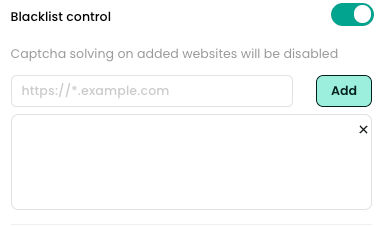
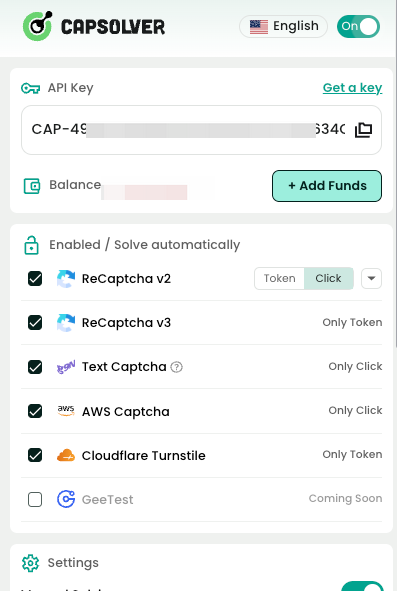
インストール後、ブラウザのツールバーにある拡張機能のアイコンを検索し、クリックしてください。これにより、拡張機能の設定またはオプションページが開きます。お好みに応じて設定を確認し、構成してください。一部の拡張機能では、解決方法を設定したり、特定のウェブサイトをブラックリストに追加したりできる場合があります。
ステップ3 CAPTCHAの自動解決を有効化:
拡張機能を設定した後、通常はデフォルトでCAPTCHAの自動解決が有効になります。CAPTCHAを含むウェブサイトにアクセスして確認してください。拡張機能は手動の介入なしにCAPTCHAを自動的に認識し、解決するはずです。このプロセス中に拡張機能からの通知やポップアップに注意してください。
ステップ4 問題解決と高度な設定:
場合によっては、CAPTCHA解決拡張機能が問題に直面したり、特定のCAPTCHAを解決できなかったりすることがあります。このような場合、拡張機能のドキュメントやサポートチャネルを確認して問題解決のヒントをチェックしてください。また、一部の拡張機能は、自動解決プロセスを向上させるための高度な設定や追加機能を提供しています。これらのオプションを探索して、CAPTCHA解決の体験を最適化してください。
ステップ5 拡張機能を最新版に更新:
最新のCAPTCHAタイプに対応し、最適なパフォーマンスと互換性を確保するには、定期的にCAPTCHA解決拡張機能を更新してください。ブラウザの拡張機能ストアで更新を確認するか、利用可能な場合は自動更新を有効にしてください。
結論
ブラウザ拡張機能を通じたCAPTCHAの自動解決は、ユーザーがウェブサイトとインタラクトする方法を変革しました。画像を手動で識別したり、歪んだ文字をタイプしたりする代わりに、リアルタイムでCAPTCHAの課題を処理する自動化ツールである**CapSolverブラウザ拡張機能**が、ブラウザ内で直接対応します。
簡単なセットアップ手順に従うことで、以下が可能です:
- reCAPTCHA v2/v3、AWS WAF、Cloudflare Turnstile、その他の複雑なCAPTCHAタイプを自動的に解決。
- CapSolverのAIベースのCAPTCHA解決サービスを、Chrome、Firefox、または他のChromiumベースのブラウザにシームレスに統合。
- 開発者、研究者、自動化アマチュア問わず、時間を節約し効率を向上。
ブラウジングや自動化タスクの最大限の利便性を確保するには、以下の点に注意してください:
- CapSolverのような信頼できるCAPTCHA解決ツールを選ぶ。
- その拡張機能を適切に設定し、自動解決モードを有効にする。
- 新しいCAPTCHAタイプとの互換性を確保するために、常に最新版を維持する。
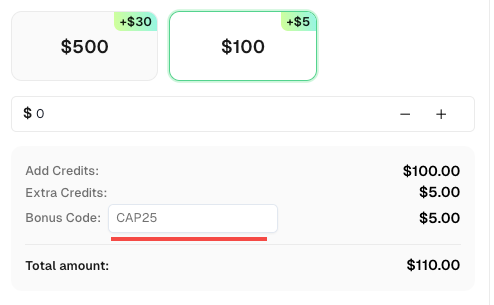
ボーナスタイプ: CapSolverダッシュボードでボーナスコードCAP25を使用すると、毎回のチャージで5%の追加クレジットを獲得できます — 制限なし。
これらのベストプラクティスを実践することで、スムーズで中断のないブラウジング体験を楽しむことができ、スクレイピングや自動化プロジェクトを効率的に運用し続けることができます。
💡 よくある質問(FAQ)
Q1: CapSolver拡張機能はどのブラウザをサポートしていますか?
A1: CapSolverはGoogle Chrome、Mozilla Firefox、およびその他のChromiumベースのブラウザ(EdgeやBraveなど)をサポートしています。Chrome Web Store、Firefox Add-onsから直接インストール可能、またはGitHubからダウンロードできます。
Q2: 拡張機能はどの種類のCAPTCHAを自動的に解決できますか?
A2: CapSolverのブラウザ拡張機能は、reCAPTCHA v2/v3、hCaptcha、Cloudflare Turnstile、およびさまざまな画像やテキストベースのCAPTCHAをサポートしています。AI駆動の認識エンジンは定期的に更新され、新しいCAPTCHAタイプに対応しています。
Q3: CapSolver拡張機能を使用するにはプログラミング経験が必要ですか?
A3: 必要ありません。ブラウザ拡張機能は非技術者向けに設計されており、インストールし、ログインするだけで、ブラウジング中にCAPTCHAを自動的に解決します。開発者向けには、スクリプトや自動化ワークフローに統合することも可能です。
Q4: なぜ拡張機能が特定のCAPTCHAを解決しないのでしょうか?
A4: 一部のCAPTCHAタイプやサイトは特定の設定が必要な場合があります。APIキーが有効であることを確認し、拡張機能が最新版であることを確認してください。問題解決や開発者向け設定についてはCapSolverドキュメントをチェックしてください。
Q5: CAPTCHAを自動解決するのは安全ですか?
A5: はい。CapSolver拡張機能はセキュリティとプライバシーに配慮しており、ブラウザ内でローカルに動作し、CAPTCHAチャレンジにのみ関与し、関係のないブラウジングデータにアクセスすることはありません。
もっと見る
ExtensionAug 22, 2023
カプソルバー拡張機能 - クラウドフレアをあなたのブラウザで解決
クラウドフレアのトゥルースタイルCAPTCHAを、あらゆるウェブページで手間なく解くために、CapSolver CAPTCHAソルバー拡張を使用する

ExtensionJan 12, 2024
ChromeとMozilla用 最高のCAPTCHA解決拡張機能
CapSolverのブラウザ拡張機能は、ChromeとFirefoxでCAPTCHAチャレンジを自動的に検出し、解決します。高度なAIアルゴリズムによって駆動され、バックグラウンドでスムーズに動作し、プログラミングスキルは必要ありません。手動でのCAPTCHAの解決を排除することにより、CapSolverはユーザーが時間を節約し、生産性を向上させ、ブラウジングや自動化の体験をよりスムーズに楽しめるようにします。