
🎉नयाAI एजेंट के लिए CapSolver-MCP, एजेंट टूल और SDK एकीकरण

Rajinder Singh
Deep Learning Researcher
प्रकाशित Mar 12, 2026
अद्यतन Mar 18, 2026 · मिनट पढ़ने का समय
अगर आपने कभी किसी एंटरप्राइज-कक्षा बॉट डिटेक्शन द्वारा सुरक्षित वेबसाइट को डाउनलोड करने की कोशिश की है, तो आपने शायद एक अदृश्य दीवार के सामने आकर रुक गए होंगे: आपके अनुरोध ब्लॉक कर दिए जाते हैं, भले ही आपके हेडर, कुकीज़ और यूजर-एजेंट सही हों। कारण? TLS फिंगरप्रिंटिंग — और यह आपके HTTP अनुरोध भेजे जाने से पहले होता है।
बॉट-प्रतिरोध सेवाएं जैसे क्लाउडफ़्लेयर, एकामाई, डेटाडॉम, और अन्य लोग ब्राउज़र के बजाय एक ऑटोमेशन टूल के रूप में पहचाने जाने वाले क्लाइंट के लिए रॉ टीएलएस हैंडशेक की जांच करती हैं। मानक HTTP क्लाइंट — गो के net/http, पायथन के requests, curl, नोड.जे.एस axios — सभी के अलग-अलग TLS फिंगरप्रिंट होते हैं जो तुरंत चिह्नित कर दिए जाते हैं।
इस गाइड में, आप httpcloak का उपयोग करके एक हल्का गो सर्वर बनाएंगे जो वास्तविक क्रोम TLS फिंगरप्रिंट के रूप में झूठ बोलता है, और इसे n8n वर्कफ़्लो के साथ जोड़ेंगे ताकि प्रत्येक HTTP अनुरोध नेटवर्क स्तर पर वास्तविक क्रोम ब्राउज़र ट्रैफिक के रूप में दिखाई दे।
हर बार जब कोई क्लाइंट HTTPS के माध्यम से वेबसाइट से जुड़ता है, तो यह एक TLS हैंडशेक शुरू करता है जब यह ClientHello संदेश भेजता है। यह संदेश में शामिल होता है:
बॉट-प्रतिरोध सेवाएं इन मानों को निकालती हैं और एक फिंगरप्रिंट गणना करती हैं — जिसे जेए3 या जेए4 फिंगरप्रिंट कहा जाता है — जो क्लाइंट सॉफ्टवेयर की विशिष्टता को निर्दिष्ट करता है। प्रत्येक ब्राउज़र, HTTP लाइब्रेरी, और प्रोग्रामिंग भाषा रनटाइम के अलग-अलग फिंगरप्रिंट होते हैं।
| क्लाइंट | जेए3 फिंगरप्रिंट | पहचाना गया एस |
|---|---|---|
| क्रोम 145 | क्रोम के सिफर सुट के क्रम के साथ एक अद्वितीय हैश | वास्तविक ब्राउज़र |
| फायरफॉक्स 130 | अलग हैश — फायरफॉक्स अलग सिफर प्राथमिकता का उपयोग करता है | वास्तविक ब्राउज़र |
गो net/http |
पूरी तरह से अलग हैश — गो के TLS स्टैक स्पष्ट है | बॉट / ऑटोमेशन टूल |
पायथन requests |
एक अलग हैश — पायथन के urllib3 TLS पहचाने जा सकते हैं |
बॉट / ऑटोमेशन टूल |
| curl | एक अन्य हैश — curl के TLS फिंगरप्रिंट जाने जाते हैं | बॉट / ऑटोमेशन टूल |
नोड.जे.एस axios |
नोड.जे.एस TLS फिंगरप्रिंट — आसानी से चिह्नित किया जाता है | बॉट / ऑटोमेशन टूल |
मुख्य अवधारणा: TLS फिंगरप्रिंटिंग हैंडशेक के दौरान होता है, जब आपके HTTP हेडर भेजे जाने से पहले होता है। कोई भी हेडर संशोधन असामान्य ब्राउज़र TLS फिंगरप्रिंट को ठीक नहीं कर सकता।
जब एक ब्राउज़र HTTPS के माध्यम से वेबसाइट से जुड़ता है, तो यह अपने समर्थित सिफर सुट्स, एक्सटेंशन और सेटिंग्स के बारे में विवरण भेजता है। बॉट-प्रतिरोध सेवाएं इस फिंगरप्रिंट को रिकॉर्ड करती हैं (जिसे जेए3 या जेए4 फिंगरप्रिंट कहा जाता है) और इसकी जांच ज्ञात ब्राउज़र प्रोफ़ाइल के साथ करती हैं।
गो के net/http, पायथन के requests, curl और अधिकांश HTTP लाइब्रेरी सभी अलग-अलग TLS फिंगरप्रिंट होते हैं। भले ही आपके कुकीज़ और हेडर सही हों, बॉट-प्रतिरोध प्रणाली अगर वे ब्राउज़र के TLS फिंगरप्रिंट के बजाय गो या पायथन के फिंगरप्रिंट को पहचानती हैं तो अनुरोध ब्लॉक कर दिया जाता है।
यहां चरण-दर-चरण घटनाएं हैं:
ClientHello भेजता हैइसलिए User-Agent: Mozilla/5.0 (Windows NT 10.0; Win64; x64) ... सेट करना काम नहीं करता। User-Agent HTTP-स्तर का हेडर है। TLS फिंगरप्रिंटिंग निम्न स्तर पर काम करता है। अगर आपका User-Agent क्रोम के रूप में बताता है लेकिन आपका TLS फिंगरप्रिंट गो के रूप में बताता है, तो अनुरोध तुरंत चिह्नित कर दिया जाता है।
TLS फिंगरप्रिंटिंग एंटरप्राइज बॉट सुरक्षा में मानक अभ्यास बन गया है। यहां बताए गए सेवाएं जो TLS फिंगरप्रिंट की जांच करती हैं:
| बॉट-प्रतिरोध सेवा | TLS जांच | टिप्पणियां |
|---|---|---|
| क्लाउडफ़्लेयर बॉट प्रबंधन | हां | पूर्ण पृष्ठ "अपने ब्राउज़र की जांच कर रहे हैं" चुनौती। हर अनुरोध पर जेए3/जेए4 की जांच करता है |
| एकामाई बॉट मैनेजर | हां | बॉट स्कोरिंग के लिए बहुत सारे संकेतों में से एक के रूप में TLS फिंगरप्रिंटिंग का उपयोग करता है |
| डेटाडॉम | हां | TLS फिंगरप्रिंट के साथ-साथ व्यवहार चिह्नों का विश्लेषण करता है |
| बहुत सारे अन्य | अलग-अलग | TLS फिंगरप्रिंटिंग एंटरप्राइज बॉट सुरक्षा में मानक बन गया है |
CapSolver इन सेवाओं में से कई के चुनौतियों को हल करने का समर्थन करता है। इस गाइड में बनाए गए TLS सर्वर का उपयोग किसी भी कैप्चा-हल करने वाले वर्कफ़्लो के साथ किया जा सकता है जहां अंतिम HTTP फेच को वास्तविक ब्राउज़र के रूप में दिखाना आवश्यक है — चाहे आप क्लाउडफ़्लेयर चुनौती, एकामाई, डेटाडॉम, या किसी अन्य बॉट-प्रतिरोध प्रणाली को पार कर रहे हों।
| आवश्यकता | टिप्पणी |
|---|---|
| n8n स्व-होस्टेड | आवश्यक — TLS सर्वर को n8n के साथ एक ही मशीन पर चलना चाहिए। n8n क्लाउड उपयुक्त नहीं है। |
| गो 1.21+ | सर्वर पर स्थापित होना चाहिए। go version के साथ जांचें। |
| प्रक्रिया प्रबंधक (सुझावित) | कोई भी प्रक्रिया प्रबंधक (systemd, supervisor, Docker, PM2) जो सर्वर को रीबूट के बाद भी चलाए रखे |
TLS सर्वर एक हल्का गो HTTP सर्वर है जो 7878 पोर्ट पर अनुरोध स्वीकार करता है और httpcloak के क्रोम-145 TLS प्रीसेट के साथ अगले अनुरोध भेजता है।
mkdir -p ~/tls-server && cd ~/tls-servermain.go नाम की फ़ाइल बनाएं जिसमें निम्न सामग्री है:
package main

import (
	"context"
	"encoding/json"
	"fmt"
	"io"
	"log"
	"net/http"
	"strings"
	"time"

	"github.com/sardanioss/httpcloak/client"
)

type FetchRequest struct {
	URL     string            `json:"url"`
	Method  string            `json:"method"`
	Headers map[string]string `json:"headers"`
	Proxy   string            `json:"proxy"`
	Body    string            `json:"body"`
}

type FetchResponse struct {
	Status  int                 `json:"status"`
	Body    string              `json:"body"`
	Headers map[string][]string `json:"headers"`
}

type ErrorResponse struct {
	Error string `json:"error"`
}

func writeError(w http.ResponseWriter, status int, msg string) {
	w.Header().Set("Content-Type", "application/json")
	w.WriteHeader(status)
	json.NewEncoder(w).Encode(ErrorResponse{Error: msg})
}

func fetchHandler(w http.ResponseWriter, r *http.Request) {
	if r.Method != http.MethodPost {
		writeError(w, http.StatusMethodNotAllowed, "केवल POST अनुमति है")
		return
	}

	var req FetchRequest
	if err := json.NewDecoder(r.Body).Decode(&req); err != nil {
		writeError(w, http.StatusBadRequest, "अमान्य JSON: "+err.Error())
		return
	}

	if req.URL == "" {
		writeError(w, http.StatusBadRequest, "यूआरएल आवश्यक है")
		return
	}
	if req.Method == "" {
		req.Method = "GET"
	}

	ctx, cancel := context.WithTimeout(context.Background(), 60*time.Second)
	defer cancel()

	c := client.NewClient("chrome-145", client.WithTimeout(60*time.Second))
	defer c.Close()

	if req.Proxy != "" {
		c.SetProxy(req.Proxy)
	}

	headers := make(map[string][]string, len(req.Headers))
	var userAgent string
	for k, v := range req.Headers {
		lower := strings.ToLower(k)
		if lower == "user-agent" {
			userAgent = v
		} else {
			headers[k] = []string{v}
		}
	}

	var bodyReader io.Reader
	if req.Body != "" {
		bodyReader = strings.NewReader(req.Body)
	}

	hcReq := &client.Request{
		Method:    strings.ToUpper(req.Method),
		URL:       req.URL,
		Headers:   headers,
		Body:      bodyReader,
		UserAgent: userAgent,
		FetchMode: client.FetchModeNavigate,
	}

	resp, err := c.Do(ctx, hcReq)
	if err != nil {
		writeError(w, http.StatusBadGateway, "फेच असफल: "+err.Error())
		return
	}

	body, err := resp.Text()
	if err != nil {
		writeError(w, http.StatusInternalServerError, "बॉडी पढ़ना असफल: "+err.Error())
		return
	}

	w.Header().Set("Content-Type", "application/json")
	json.NewEncoder(w).Encode(FetchResponse{
		Status:  resp.StatusCode,
		Body:    body,
		Headers: resp.Headers,
	})
}

func main() {
	const port = "7878"

	mux := http.NewServeMux()
	mux.HandleFunc("/fetch", fetchHandler)
	mux.HandleFunc("/health", func(w http.ResponseWriter, r *http.Request) {
		w.Header().Set("Content-Type", "application/json")
		fmt.Fprint(w, `{"status":"ok"}`)
	})

	log.Printf("TLS सर्वर (httpcloak chrome-145) :%s पर सुन रहा है", port)
	log.Fatal(http.ListenAndServe(":"+port, mux))
}go mod init tls-server
go get github.com/sardanioss/httpcloak/client
go build -o main main.go./mainसर्वर फॉरग्राउंड में चलता है। इसे बैकग्राउंड में चलाए रखने के लिए कोई भी प्रक्रिया प्रबंधक (systemd, supervisor, Docker, आदि) या screen/tmux सत्र में चलाएं।
curl http://localhost:7878/healthअपेक्षित: {"status":"ok"}
नोट: TLS सर्वर को समान मशीन पर चलाना आवश्यक है जहां आपका n8n इंस्टेंस है। n8n वर्कफ़्लो इसे
http://localhost:7878/fetchपर कॉल करता है।
डिफ़ॉल्ट रूप से, n8n localhost पतों पर HTTP अनुरोध नोड्स को ब्लॉक कर देता है (SSRF सुरक्षा)। आपके वर्कफ़्लो के लिए आपको इसे अक्षम करना होगा ताकि आपके वर्कफ़्लो localhost:7878 पर TLS सर्वर तक पहुंच सकें।
N8N_BLOCK_ACCESS_TO_LOCALHOST=false पर्यावरण चर को जोड़ें और अपने n8n इंस्टेंस को रीस्टार्ट करें। आप इसे कैसे करते हैं इसके आधार पर अलग-अलग होगा:
अगर आप n8n सीधे चलाते हैं:
export N8N_BLOCK_ACCESS_TO_LOCALHOST=false
n8n start
अगर आप Docker का उपयोग करते हैं:
docker run कमांड में -e N8N_BLOCK_ACCESS_TO_LOCALHOST=false जोड़ें, या इसे docker-compose.yml में environment खंड में जोड़ें।
TLS सर्वर केवल एक एपीआई बिंदु पर अपने अनुरोध को भेजता है जो किसी भी HTTP अनुरोध स्वीकार करता है और इसे क्रोम TLS फिंगरप्रिंट के साथ फॉरवर्ड करता है।
एपीआई बिंदु: POST http://localhost:7878/fetch
अनुरोध बॉडी (JSON):
{
  "url": "https://example.com",
  "method": "GET",
  "headers": {
    "user-agent": "Mozilla/5.0 (Windows NT 10.0; Win64; x64) AppleWebKit/537.36 (KHTML, like Gecko) Chrome/145.0.0.0 Safari/537.36",
    "cookie": "cf_clearance=abc123; session=xyz"
  },
  "proxy": "http://user:pass@host:port",
  "body": ""
}| फ़ील्ड | प्रकार | आवश्यक | विवरण |
|---|---|---|---|
url |
स्ट्रिंग | हां | एक लक्ष्य URL जिसे फेच करना है |
method |
स्ट्रिंग | नहीं | HTTP पद्धति — डिफ़ॉल्ट GET है |
headers |
ऑब्जेक्ट | नहीं | HTTP हेडर के कुंजी-मान जोड़ें |
proxy |
स्ट्रिंग | नहीं | http://user:pass@host:port फॉर्मेट में प्रॉक्सी URL |
body |
स्ट्रिंग | नहीं | अनुरोध के शरीर (POST/PUT अनुरोध के लिए) |
उत्तर (JSON):
{
  "status": 200,
  "body": "<html>...</html>",
  "headers": { "content-type": ["text/html"], "..." : ["..."] }
}TLS सर्वर को n8n वर्कफ़्लो से कॉल करने के लिए, एक HTTP अनुरोध नोड का उपयोग इन सेटिंग्स के साथ करें:
| पैरामीटर | मान | विवरण |
|---|---|---|
| पद्धति | POST |
हमेशा POST टू TLS सर्वर |
| URL | http://localhost:7878/fetch |
स्थानीय TLS सर्वर बिंदु |
| सामग्री प्रकार | Raw |
JSON का उपयोग न करें — n8n के JSON मोड गलत रूप से सीरियलाइज करता है |
| रॉ सामग्री प्रकार | application/json |
TLS सर्वर को बताएं कि बॉडी JSON है |
| बॉडी | ={{ JSON.stringify({ url: "...", method: "GET", headers: {...}, proxy: "..." }) }} |
फॉरवर्ड करने के लिए वास्तविक अनुरोध |
महत्वपूर्ण:
contentType: "json"के साथJSON.stringify()के उपयोग से n8n द्वि-सीरियलाइज कर देता है, जिसके कारण{"": ""}के बजाय आपके डेटा को भेजा जाता है। हमेशाcontentType: "raw"के साथrawContentType: "application/json"का उपयोग करें।
HTTP अनुरोध नोड बॉडी एक्सप्रेशन में:
={{ JSON.stringify({
  url: "https://protected-site.com/data",
  method: "GET",
  headers: {
    "user-agent": "Mozilla/5.0 (Windows NT 10.0; Win64; x64) AppleWebKit/537.36 (KHTML, like Gecko) Chrome/145.0.0.0 Safari/537.36",
    "accept": "text/html,application/xhtml+xml,application/xml;q=0.9,*/*;q=0.8",
    "accept-language": "en-US,en;q=0.9"
  },
  proxy: "http://user:pass@proxy-host:8080"
}) }}
TLS सर्वर इस अनुरोध को क्रोम-145 TLS फिंगरप्रिंट के साथ फॉरवर्ड करेगा, और लक्ष्य एक वास्तविक क्रोम ब्राउज़र कनेक्शन देखेगा।
कमांड लाइन से सीधे TLS सर्वर का परीक्षण करें:
curl -X POST http://localhost:7878/fetch \
  -H "Content-Type: application/json" \
  -d '{
    "url": "https://tls-check.example.com",
    "method": "GET",
    "headers": {
      "user-agent": "Mozilla/5.0 (Windows NT 10.0; Win64; x64) AppleWebKit/537.36 (KHTML, like Gecko) Chrome/145.0.0.0 Safari/537.36"
    }
  }'
आप जेए3/जेए4 फिंगरप्रिंट चेकर पर सर्वर को दिशा देकर अपना TLS फिंगरप्रिंट की जांच कर सकते हैं — परिणाम वास्तविक क्रोम ब्राउज़र के साथ मेल खाना चाहिए, न कि गो मानक प per लाइब्रेरी क्लाइंट के साथ।
इस वर्कफ़्लो एक वेबहुक एंडपॉइंट बनाता है जो किसी भी अनुरोध को क्रोम TLS फिंगरप्रिंट के साथ TLS सर्वर के माध्यम से फॉरवर्ड करता है। POST भेजें url, method, headers, और वैकल्पिक proxy के साथ — वर्कफ़्लो localhost:7878/fetch पर इसे पास करता है और परिणाम वापस करता है।
वेबहुक (POST /tls-fetch) → TLS सर्वर के माध्यम से फेच करें → वेबहुक पर प्रतिक्रिया देंनीचे दिए गए JSON को कॉपी करें और मेनू → JSON से आयात के माध्यम से n8n में आयात करें।
{
  "nodes": [
    {
      "parameters": {
        "content": "## TLS फेच - क्रोम फिंगरप्रिंट प्रॉक्सी\n\n### कैसे काम करता है\n\n1. एक वेबहुक आगमन अनुरोध को ट्रिगर करता है।\n2. वर्कफ़्लो TLS सर्वर पर POST अनुरोध भेजता है ताकि डेटा फेच किया जा सके।\n3. फेच किया गया डेटा प्रारंभिक वेबहुक अनुरोध के लिए प्रतिक्रिया के रूप में भेजा जाता है।\n\n### सेटअप चरण\n\n- [ ] आगमन अनुरोध को ग्रहण करने के लिए वेबहुक URL सेट करें।\n- [ ] आवश्यकता होने पर HTTP अनुरोध नोड को सही सर्वर एंडपॉइंट और प्राथमिकता के साथ सेट करें।\n- [ ] प्रतिक्रिया नोड को सही रूप से मैप करें ताकि अपेक्षित परिणाम लौटाए जा सकें।\n\n### अनुकूलन\n\nHTTP अनुरोध में एंडपॉइंट और प्राथमिकता सेटिंग्स को आवश्यकता होने पर अनुकूलित किया जा सकता है।",
        "width": 480,
        "height": 656
      },
      "type": "n8n-nodes-base.stickyNote",
      "typeVersion": 1,
      "position": [
        -768,
        -112
      ],
      "id": "d41de645-08b4-45a5-ac9b-6c96287f6729",
      "name": "स्टिकी नोट"
    },
    {
      "parameters": {
        "content": "## वेबहुक शुरू करें\n\nवर्कफ़्लो को ट्रिगर करता है जब एक वेबहुक अनुरोध प्राप्त करता है।",
        "width": 240,
        "height": 320,
        "color": 7
      },
      "type": "n8n-nodes-base.stickyNote",
      "typeVersion": 1,
      "position": [
        -208,
        -112
      ],
      "id": "a5fbb0e3-ae83-4526-96c9-2b5ceb33b25e",
      "name": "स्टिकी नोट1"
    },
    {
      "parameters": {
        "content": "## TLS डेटा फेच\n\nTLS सर्वर पर POST अनुरोध करता है ताकि आवश्यक डेटा फेच किया जा सके।",
        "width": 240,
        "height": 320,
"color": 7
      },
      "type": "n8n-nodes-base.stickyNote",
      "typeVersion": 1,
      "position": [
        160,
        -112
      ],
      "id": "a984c3d2-c59a-4a22-b056-dad8d6ae5bd8",
      "name": "स्टिकी नोट2"
    },
    {
      "parameters": {
        "content": "## प्रतिक्रिया भेजें\n\nप्राप्त डेटा के साथ मूल हूबवेब अनुरोध के साथ प्रतिक्रिया देता है।",
        "width": 240,
        "height": 320,
        "color": 7
      },
      "type": "n8n-nodes-base.stickyNote",
      "typeVersion": 1,
      "position": [
        448,
        -112
      ],
      "id": "cd733c4f-140c-4c88-a498-1d1636c22a43",
      "name": "स्टिकी नोट3"
    },
    {
      "parameters": {
        "httpMethod": "POST",
        "path": "tls-fetch",
        "responseMode": "responseNode",
        "options": {}
      },
      "type": "n8n-nodes-base.webhook",
      "typeVersion": 2.1,
      "position": [
        -160,
        48
      ],
      "id": "tls-001",
      "name": "अनुरोध प्राप्त करें",
      "webhookId": "tls-001-webhook"
    },
    {
      "parameters": {
        "method": "POST",
        "url": "http://localhost:7878/fetch",
        "sendBody": true,
        "contentType": "raw",
        "rawContentType": "application/json",
        "body": "={{ JSON.stringify($json.body) }}",
        "options": {
          "timeout": 60000
        }
      },
      "type": "n8n-nodes-base.httpRequest",
      "typeVersion": 4.3,
      "position": [
        208,
        48
      ],
      "id": "tls-002",
      "name": "TLS सर्वर के माध्यम से फेच करें"
    },
    {
      "parameters": {
        "respondWith": "json",
        "responseBody": "={{ JSON.stringify($json) }}",
        "options": {}
      },
      "type": "n8n-nodes-base.respondToWebhook",
      "typeVersion": 1.5,
      "position": [
        496,
        48
      ],
      "id": "tls-003",
      "name": "हूबवेब के लिए प्रतिक्रिया दें"
    }
  ],
  "connections": {
    "Receive Request": {
      "main": [
        [
          {
            "node": "Fetch via TLS Server",
            "type": "main",
            "index": 0
          }
        ]
      ]
    },
    "Fetch via TLS Server": {
      "main": [
        [
          {
            "node": "Respond to Webhook",
            "type": "main",
            "index": 0
          }
        ]
      ]
    }
  },
  "pinData": {},
  "meta": {
    "instanceId": "962ff0267b713be0344b866fa54daae28de8ed2144e2e6867da355dae193ea1f"
  }
}आपने एक TLS फिंगरप्रिंट झूठ बोलने वाला सर्वर सेट कर लिया है जो n8n के HTTP मांग को नेटवर्क स्तर पर वास्तविक Chrome ब्राउज़र ट्रैफिक के रूप में दिखाता है। यह ऐंटी-बॉट सेवाओं के लिए आवश्यक है जो TLS फिंगरप्रिंट की जांच करती हैं।
इस TLS सर्वर का उपयोग बाहर निकालने के लिए उपयोगी है:
httpcloak प per अपने Chrome-145 प्रीसेट के साथ JA3/JA4 फिंगरप्रिंट झूठ बोलना, HTTP/2 SETTINGS फ्रेम, ALPN निगोशिएशन, और हेडर क्रम के साथ-साथ नियंत्रित करता है — जो आपके मांग को वास्तविक Chrome ब्राउज़र के रूप में TLS स्तर पर अलग नहीं कर सकता।
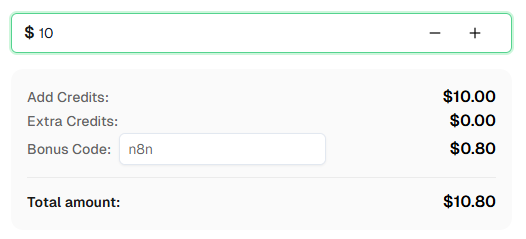
TLS झूठ बोलने के साथ CAPTCHA हल करने की आवश्यकता है? CapSolver के बारे में जांचें — यह n8n के साथ आधिकारिक नोड के रूप में सीधे एकीकृत है और Cloudflare चैलेंज, Turnstile, reCAPTCHA और अन्य कई कैप्चा का समर्थन करता है। पहली भरती पर 8% अतिरिक्त बोनस के लिए n8n बोनस कोड का उपयोग करें!
TLS फिंगरप्रिंटिंग एक तकनीक है जहां सर्वर आपके TLS ClientHello संदेश के विशेषताओं की जांच करते हैं — शामिल करते हैं सीफर सूट, एक्सटेंशन और उनके क्रम को। प्रत्येक HTTP क्लाइंट (Chrome, Firefox, curl, Go, Python) के लिए अद्वितीय फिंगरप्रिंट पैटर्न होता है।
User-Agent हेडर HTTP स्तर का एक गुण है। TLS फिंगरप्रिंटिंग एक निम्न स्तर पर होता है — TLS हैंडशेक के दौरान, जब कोई HTTP हेडर भेजा जाता है। ऐंटी-बॉट सेवाएं दोनों स्तरों की तुलना करती हैं: अगर आपका User-Agent Chrome कहता है लेकिन आपका TLS फिंगरप्रिंट Go/Python कहता है, तो मांग बॉट के रूप में चिह्नित कर दी जाती है।
httpcloak Go लाइब्रेरी है जो वास्तविक ब्राउज़र TLS प्रोफाइल झूठ बोलता है। यह JA3/JA4 फिंगरप्रिंट मैचिंग, HTTP/2 SETTINGS फ्रेम, ALPN निगोशिएशन और हेडर क्रम का प्रबंधन करता है। chrome-145 प्रीसेट वास्तविक Chrome 145 ब्राउज़र के साथ अलग नहीं कर सकता।
हां। httpcloak कई ब्राउज़र प्रीसेट का समर्थन करता है। उपलब्ध प्रीसेट के लिए httpcloak दस्तावेज़ीकरण देखें। प्रीसेट बदलने के लिए, main.go में client.NewClient("chrome-145", ...) को अपने अपेक्षित ब्राउज़र प्रोफाइल में बदलें।
नहीं, आसानी से नहीं। TLS सर्वर एक स्थानीय Go बाइनरी है जिसे n8n के साथ एक ही मशीन पर चलाना आवश्यक है ताकि वर्कफ़्लो कार्यक्रम http://localhost:7878/fetch के लिए कॉल कर सकें। n8n Cloud में वर्कफ़्लो के साथ स्थानीय सेवाओं के चलाने की अनुमति नहीं है। आपको एक स्व-स्थापित n8n उदाहरण की आवश्यकता होगी।
हां, लेकिन आपको n8n HTTP मांग नोड्स में URL को http://localhost:7878/fetch से http://your-server-ip:7878/fetch में बदलना होगा, और सुनिश्चित करें कि पोर्ट 7878 एक्सेसिबल है। आपको n8n के SSRF सुरक्षा को अक्षम करना होगा या सर्वर के IP को सफेद सूची में जोड़ें।
httpcloak डिपेंडेंसी अपडेट करें: go get -u github.com/sardanioss/httpcloak/client, main.go में प्रीसेट स्ट्रिंग को नई संस्करण में बदलें, go build -o main main.go के साथ बिल्ड करें, और सर्वर रीस्टार्ट करें।
हां। Go के HTTP सर्वर समानांतर मांगों का स्वयं समर्थन करता है। प्रत्येक मांग अपने स्वयं के TLS संपर्क के साथ एक नई httpcloak क्लाइंट इंस्टेंस बनाता है। उच्च आउटपुट कार्यभार के लिए, स्मृति उपयोग की निगरानी करें क्योंकि प्रत्येक संपर्क अपने TLS स्थिति को बरकरार रखता है।
TLS सर्वर न्यूनतम लैटेंसी जोड़ता है — आमतौर पर स्थानीय प्रॉक्सी चरण के लिए 10-50ms। वास्तविक HTTPS कनेक्शन के लिए अधिकांश मांग समय खर्च होता है। Chrome TLS हैंडशेक गो के डिफ़ॉल्ट के मुकाबले थोड़ा भारी होता है, लेकिन व्यावहारिक रूप से यह नगण्य है।
किसी भी प्रक्रिया प्रबंधक का उपयोग करें — systemd, supervisor, Docker, या समान — ताकि TLS सर्वर को बूट पर शुरू होने वाली सेवा के रूप में पंजीकृत करें। एक तेज सेटअप के लिए, आप screen या tmux सेशन में इसे चला सकते हैं।
Rajinder Singh
Deep Learning Researcher
Making CAPTCHA solving more reliable in automated workflows.
लेखक के बारे में
CapSolver और n8n का उपयोग करके eCAPTCHA v2/v3 सॉल्वर API बनाएं। बिना कोडिंग के टोकन को ऑटोमेट करने, वेबसाइट पर सबमिट करने और सुरक्षित डेटा निकालने का तरीका सीखें।
CapSolver और n8n का उपयोग करके Cloudflare Turnstile को हल करने के लिए एक API बनाएं। सीखें कि टोकन सॉल्विंग को कैसे ऑटोमेट करें, उसे वेबसाइट पर सबमिट करें, और बिना कोडिंग के संरक्षित डेटा निकालें।