🎉NUEVOCapSolver para agentes de IA-Integraciones de MCP, herramientas de agente y SDK

Ethan Collins
AI Agent Workflow Engineer
Publicado Apr 17, 2026
Actualizado Apr 17, 2026 · min de lectura
TL;Dr:
ERR_CONNECTION_REFUSED o desafíos CAPTCHA.Google Chrome es el portal más popular de Internet, guiando a miles de millones de usuarios diariamente. Esta amplia adopción significa que Chrome tiene una gran responsabilidad en la seguridad del usuario. Activa bloqueos de sitios web para proteger a los usuarios de diversos peligros en línea. Sin embargo, estas medidas de seguridad robustas a menudo crean obstáculos para procesos de automatización web legítimos. Este artículo explora el delicado equilibrio entre la seguridad esencial del navegador de Chrome y la creciente necesidad de acceso sin interrupciones. Analizaremos por qué Chrome bloquea sitios web y cómo estas mecanismos afectan las tareas automatizadas, ofreciendo perspectivas para usuarios generales y desarrolladores.
Chrome utiliza un enfoque de seguridad de capas múltiples para proteger a sus usuarios. Estos mecanismos evolucionan constantemente para contrarrestar nuevas amenazas. Comprender estos elementos fundamentales ayuda a aclarar por qué Chrome bloquea sitios web.
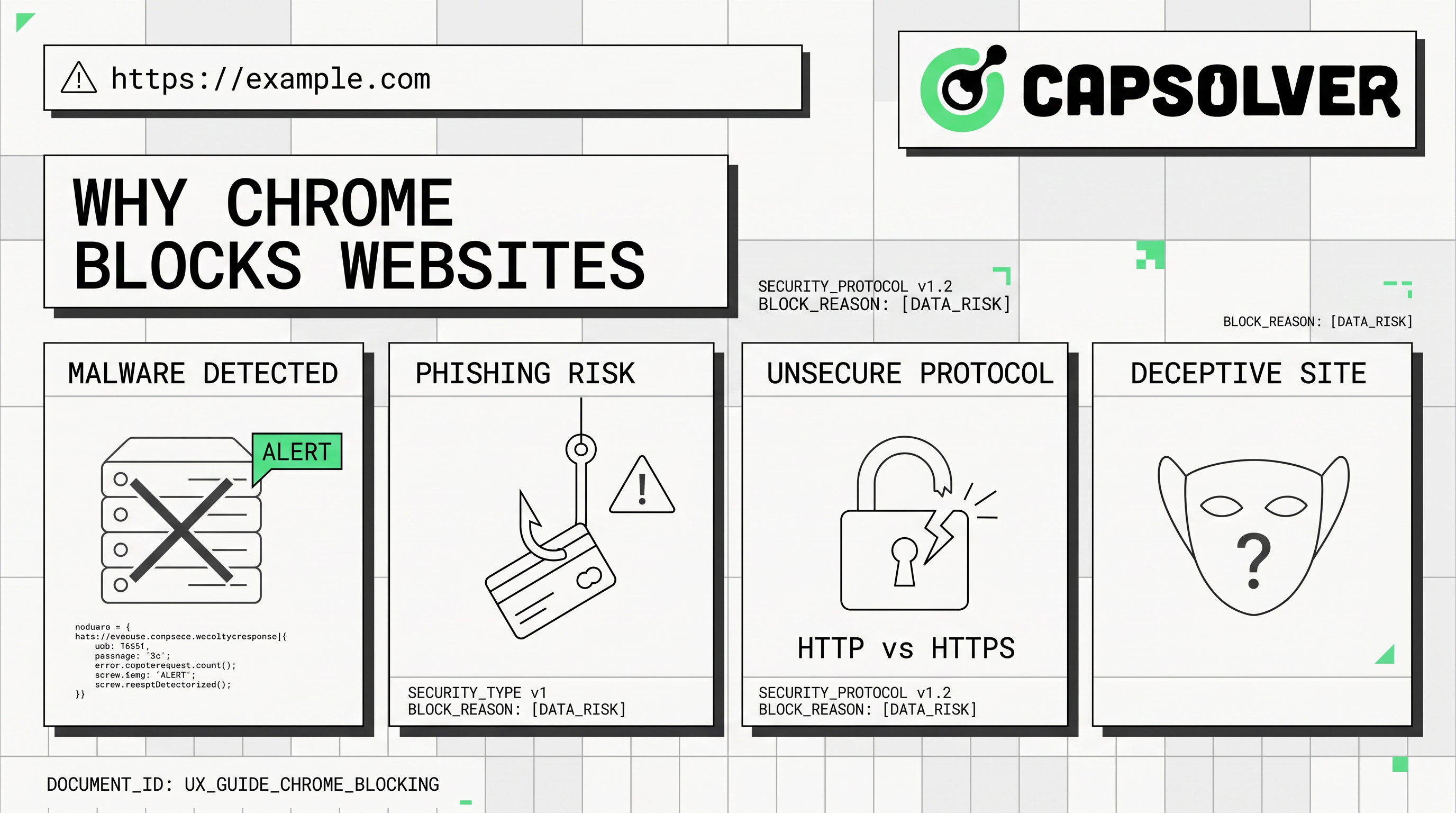
La función de Navegación Segura de Chrome es un pilar de su marco de seguridad. Advierte proactivamente a los usuarios sobre sitios peligrosos. Esto incluye sitios conocidos por malware, phishing y software no deseado. Cuando encuentras un aviso de chrome bloquea sitios web, la Navegación Segura suele estar en acción. Mantiene listas de sitios inseguros y comprueba páginas contra estas listas en tiempo real Google Safe Browsing. Esto ayuda a prevenir visitas accidentales a dominios maliciosos.
Los certificados de Capas de Socket Seguro (SSL) y Seguridad de Capas de Transporte (TLS) son vitales para la comunicación cifrada. Chrome revisa rigurosamente estos certificados para garantizar la integridad y privacidad de los datos. Un error de certificado SSL chrome indica un problema con el certificado de un sitio web. Esto podría deberse a su vencimiento, configuración incorrecta o un emisor no confiable. Chrome mostrará una advertencia NET::ERR_CERT_AUTHORITY_INVALID, impidiendo el acceso a sitios potencialmente inseguros. Esto protege la información sensible de ser interceptada.
Los sitios web modernos deben cargar todos los recursos a través de una conexión HTTPS segura. El contenido mixto ocurre cuando una página HTTPS segura intenta cargar recursos inseguros HTTP. Chrome bloquea este contenido mixto para prevenir vulnerabilidades. Los recursos inseguros podrían explotarse para comprometer toda la página segura. Este bloqueo mejora la postura de seguridad general de la navegación web.
Chrome opera con una arquitectura de sandbox, aislando diferentes procesos del navegador. Esto significa que si una pestaña o extensión se ve comprometida, no puede afectar otras pestañas o al sistema operativo. Esta aislación limita el potencial de daño del código malicioso. Es una elección fundamental de diseño de seguridad que subraya la resiliencia de Chrome ante ataques.
Más allá de sus funciones de seguridad fundamentales, varios problemas específicos pueden causar que Chrome bloquee el acceso. Estos van desde problemas del lado del servidor hasta configuraciones específicas del usuario. Cada razón contribuye a por qué Chrome bloquea sitios web.
El error ERR_CONNECTION_REFUSED es un mensaje común que indica un fallo en la conexión. Significa que tu navegador intentó conectarse al servidor de un sitio web, pero el servidor rechazó activamente la conexión. Esto puede ocurrir si el servidor está inactivo, sobrecargado o configurado para bloquear tu dirección IP. La configuración de red o las reglas de firewall en ambos lados también pueden causar este error Ayuda de Chrome. Para la automatización, esto suele señalar un bloqueo de IP o un límite de velocidad.
Cuando Chrome muestra ERR_NAME_NOT_RESOLVED, indica un problema con la resolución DNS. El navegador no puede traducir el nombre de dominio del sitio web a una dirección IP. Esto puede deberse a configuraciones DNS incorrectas, un fallo temporal en el servidor DNS o un error de escritura en la URL. Esto significa efectivamente que Chrome no puede encontrar el sitio web en Internet.
Algunos sitios web restringen el acceso según la ubicación geográfica. Esto se conoce como restricción geográfica. Los proveedores de contenido a menudo implementan estos bloqueos debido a acuerdos de licencia o políticas de distribución regional. Si tu dirección IP indica que estás en una región restringida, Chrome bloqueará el acceso. Esta es un desafío común al resolver restricciones geográficas chrome para acceder a contenido.
En entornos gestionados como escuelas o lugares de trabajo, los administradores de red suelen implementar filtros de contenido. El software de control parental también puede bloquear sitios web específicos. Estos bloqueos se aplican a nivel del sistema o de red, no directamente por las funciones de seguridad de Chrome. Sin embargo, Chrome mostrará aún un mensaje de página bloqueada. Esta es una restricción deliberada para la aplicación de políticas.
Ciertas extensiones de navegador pueden causar inadvertidamente que los sitios web sean bloqueados. Bloqueadores de anuncios, herramientas de privacidad o extensiones de seguridad podrían interpretar erróneamente contenido legítimo como malicioso. Pueden impedir que las páginas se carguen correctamente o bloquear elementos específicos. Si experimentas un bloqueo inesperado, desactivar las extensiones una por una puede ayudarte a identificar al culpable.
Tu firewall o software antivirus también pueden impedir que Chrome acceda a sitios web. Reglas de firewall demasiado estrictas podrían bloquear conexiones salientes legítimas. Esto puede provocar errores de conexión como ERR_CONNECTION_REFUSED u otros errores de conexión. Asegurarte de que Chrome esté en la lista blanca de tu software de seguridad es esencial para una navegación sin interrupciones.
La robusta seguridad de Chrome, aunque beneficiosa para los usuarios humanos, presenta desafíos únicos para la automatización web. Los scripts automatizados a menudo imitan el comportamiento humano, pero pueden ser marcados como sospechosos. Esto lleva a que chrome bloquee sitios web para herramientas de automatización.
El raspado web, pruebas automatizadas y recolección de datos son tareas comunes de automatización. Estas actividades requieren acceso constante a recursos web. Sin embargo, los sitios web implementan mecanismos avanzados de detección de bots. Estos sistemas buscan diferenciar entre usuarios humanos y scripts automatizados. Cuando se detecta automatización, los sitios pueden responder bloqueando el acceso, mostrando CAPTCHAs o limitando las solicitudes. Esto crea un juego constante de gato y ratón entre los desarrolladores de automatización y la seguridad de los sitios web.
Por ejemplo, un script de automatización podría disparar un ERR_CONNECTION_REFUSED si realiza demasiadas solicitudes demasiado rápido. Esta es una defensa del lado del servidor contra posibles ataques de denegación de servicio. De manera similar, un error de certificado SSL chrome puede detener la automatización si el script no está configurado para manejar la validación de certificados correctamente. El objetivo para la automatización legítima es operar de manera sigilosa y respetuosa, evitando disparar estos mecanismos de seguridad.
Superar los mecanismos de bloqueo de Chrome para automatización legítima requiere enfoques estratégicos. Estos métodos buscan imitar patrones de navegación humana y resolver técnicas comunes de detección. Estrategias efectivas para desbloquear sitios web chrome son cruciales para una automatización exitosa.
Los proxies y las VPNs son herramientas esenciales para gestionar restricciones a nivel de red. Una VPN cifra tu tráfico de Internet y lo enruta a través de un servidor en una ubicación diferente. Esto ayuda a resolver restricciones geográficas chrome al hacer que parezca que estás navegando desde otro país. Los proxies actúan como intermediarios, ocultando tu dirección IP original. La elección entre proxy vs vpn chrome depende de las necesidades específicas de la automatización. Los proxies suelen preferirse para el raspado web debido a su flexibilidad y capacidad para rotar direcciones IP. Sin embargo, no cifran el tráfico como lo hacen las VPNs Aprendizaje de Cloudflare.
Para la automatización, error de certificado SSL chrome puede ser problemático. Los scripts deben estar configurados para validar correctamente los certificados SSL o, en entornos controlados, resolver la validación si el riesgo es comprendido. Ignorar errores SSL en entornos de producción no se recomienda debido a implicaciones de seguridad. Asegurar que tu entorno de automatización tenga certificados raíz actualizados puede prevenir muchos problemas NET::ERR_CERT_AUTHORITY_INVALID.
Los sitios web utilizan el fingerprinting del navegador para identificar y rastrear usuarios, incluidos bots automatizados. Esto implica recopilar datos sobre tu navegador, sistema operativo y dispositivo. Las herramientas de automatización deben implementar técnicas para gestionar su fingerprint del navegador. Esto incluye rotar agentes de usuario, manejar cookies y simular movimientos de ratón y entradas de teclado realistas. Sin una gestión adecuada del fingerprint, los scripts de automatización son fácilmente detectados y bloqueados.
Una de las principales barreras en la automatización web es el desafío CAPTCHA. Estos tests están diseñados para distinguir entre humanos y bots. Cuando Chrome bloquea sitios web, o cuando el detección de bots de un sitio se activa, a menudo aparecen CAPTCHAs. Es aquí donde servicios como CapSolver se vuelven valiosos. CapSolver ofrece resolución automatizada de CAPTCHA, permitiendo que tus scripts de automatización continúen sin interrupciones. Soporta diversos tipos de CAPTCHA, incluyendo reCAPTCHA v2, reCAPTCHA v3, Cloudflare Turnstile, entre otros. Esto asegura que tu automatización pueda navegar por estos puntos de seguridad de manera eficiente. Para más detalles sobre por qué la automatización falla en CAPTCHA, consulta ¿Por qué la automatización web sigue fallando en CAPTCHA?.
Aquí hay un ejemplo en Python usando aiohttp y CapSolver para resolver un reCAPTCHA v2:
import aiohttp
import json

CAPSOLVER_API_KEY = "TU_CLAVE_DE_API_DE_CAPSOLVER"
PAGE_URL = "https://ejemplo.com/pagina_recaptcha"
SITE_KEY = "TU_CLAVE_DE_SITIO_RECAPTCHA"

async def create_capsolver_task(api_key, website_url, website_key):
    url = "https://api.capsolver.com/createTask"
    headers = {"Content-Type": "application/json"}
    payload = {
        "clientKey": api_key,
        "task": {
            "type": "ReCaptchaV2TaskProxyless",
            "websiteURL": website_url,
            "websiteKey": website_key
        }
    }
    async with aiohttp.ClientSession() as session:
        async with session.post(url, headers=headers, data=json.dumps(payload)) as response:
            return await response.json()

async def get_capsolver_result(api_key, task_id):
    url = "https://api.capsolver.com/getTaskResult"
    headers = {"Content-Type": "application/json"}
    payload = {
        "clientKey": api_key,
        "taskId": task_id
    }
    async with aiohttp.ClientSession() as session:
        async with session.post(url, headers=headers, data=json.dumps(payload)) as response:
            return await response.json()

async def solve_recaptcha_v2():
    # Crear tarea
    create_task_response = await create_capsolver_task(CAPSOLVER_API_KEY, PAGE_URL, SITE_KEY)
    if create_task_response.get("errorId") != 0:
        print(f"Error al crear la tarea: {create_task_response.get('errorDescription')}")
        return None

    task_id = create_task_response.get("taskId")
    print(f"Tarea creada con ID: {task_id}")

    # Consultar resultado
    while True:
        get_result_response = await get_capsolver_result(CAPSOLVER_API_KEY, task_id)
        if get_result_response.get("errorId") != 0:
            print(f"Error al obtener el resultado: {get_result_response.get('errorDescription')}")
            return None

        status = get_result_response.get("status")
        if status == "ready":
            g_recaptcha_response = get_result_response["solution"]["gRecaptchaResponse"]
            print("reCAPTCHA resuelto con éxito!")
            return g_recaptcha_response
        elif status == "processing":
            print("Resolviendo reCAPTCHA... esperando...")
            await asyncio.sleep(5) # Esperar 5 segundos antes de consultar nuevamente
        else:
            print(f"Estado desconocido: {status}")
            return None

async def main():
    # Ejemplo de uso: resolver reCAPTCHA y luego enviar a una página
    recaptcha_token = await solve_recaptcha_v2()
    if recaptcha_token:
        print(f"Recibido el token de reCAPTCHA: {recaptcha_token}")
        # Ahora puedes usar este token para enviar un formulario o acceder a la página protegida
        # Por ejemplo:
        # async with aiohttp.ClientSession() as session:
        #     data = {'g-recaptcha-response': recaptcha_token, 'otro_campo_del_formulario': 'valor'}
        #     async with session.post(PAGE_URL, data=data) as response:
        #         print(await response.text())

if __name__ == "__main__":
    import asyncio
    asyncio.run(main())
Este fragmento de código demuestra cómo integrar CapSolver en tu flujo de trabajo de automatización en Python para manejar desafíos de reCAPTCHA v2. Para técnicas avanzadas de raspado, incluyendo manejo de CAPTCHAs, puedes explorar recursos como Cómo raspar sitios protegidos por CAPTCHA con n8n, CapSolver y OpenClaw.
Recibe tu código de bonificación de CapSolver
¡Aumenta tu presupuesto de automatización instantáneamente!
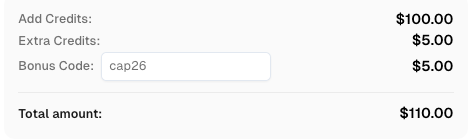
Usa el código de bonificación CAP26 al recargar tu cuenta de CapSolver para obtener un 5% adicional en cada recarga — sin límites.
Recógelo ahora en tu Panel de CapSolver
| Característica/Aspecto | Perspectiva de Seguridad del Navegador | Perspectiva de Acceso a la Automatización |
|---|---|---|
| Objetivo principal | Proteger a los usuarios humanos de amenazas (malware, phishing, filtraciones de datos). | Acceder a datos/funcionalidades de web de manera eficiente y confiable. |
| Mecanismos de bloqueo | Safe Browsing, validación SSL, contenido mixto, sandbox. | Bloqueos de IP, limitación de velocidad, CAPTCHAS, detección de fingerprint de navegador. |
| Errores comunes | error de certificado SSL chrome, ERR_CONNECTION_REFUSED, NET::ERR_CERT_AUTHORITY_INVALID. |
ERR_CONNECTION_REFUSED, solicitudes de CAPTCHA, HTTP 403 Prohibido. |
| Restricciones geográficas | Enfuerzadas para políticas de licencia/políticas regionales. | Superar con proxies/VPNs (solucionar restricciones geográficas chrome). |
| Impacto de la automatización | La automatización legítima puede ser confundida con actividad maliciosa. | Requiere técnicas sofisticadas para imitar el comportamiento humano. |
| Solución para la automatización | No es directamente aplicable; la seguridad es para interacciones humanas. | Proxies, VPNs, rotación de user-agent, servicios de resolución de CAPTCHA (por ejemplo, CapSolver). |
El compromiso de Chrome con la seguridad del usuario es evidente en sus mecanismos de bloqueo robustos. Características como Safe Browsing y la estricta validación SSL son cruciales para una experiencia en línea segura. Sin embargo, estas mismas protecciones presentan desafíos significativos para la automatización web. Los desarrolladores y empresas involucradas en automatización deben comprender por qué Chrome bloquea sitios web para navegar eficazmente estos obstáculos. Estrategias como usar proxies, gestionar fingerprints de navegador y integrar servicios de resolución de CAPTCHA como CapSolver son vitales para mantener un acceso sin interrupciones a la automatización. Al respetar las políticas de los sitios web y emplear prácticas éticas de automatización, es posible equilibrar la seguridad del navegador con las demandas de tareas web automatizadas. Explore CapSolver hoy para mejorar sus flujos de trabajo de automatización y superar eficientemente los desafíos de CAPTCHA.
ERR_CONNECTION_REFUSED?ERR_CONNECTION_REFUSED significa que su navegador no pudo establecer una conexión con el servidor del sitio web. Esto suele indicar que el servidor está caído, bloquea su solicitud o hay un problema de red en su parte. Es un error común cuando chrome bloquea sitios web debido a problemas del lado del servidor.
Chrome Safe Browsing lo protege manteniendo listas de sitios web conocidos como maliciosos (malware, phishing). Cuando intenta visitar un sitio, Chrome lo verifica contra estas listas. Si hay una coincidencia, muestra una alerta, evitando que acceda a la página potencialmente peligrosa. Esta es una característica clave para chrome safe browsing.
Una VPN puede ayudar a desbloquear sitios web chrome que están restringidos geográficamente o bloqueados por filtros de red locales. Sin embargo, no puede resolver todos los tipos de bloqueos. Por ejemplo, si un sitio tiene detección robusta de bots o si Chrome bloquea un sitio debido a malware grave, una VPN sola podría no ser suficiente. Es efectiva para solucionar restricciones geográficas chrome pero no para todos los bloqueos de seguridad.
error de certificado SSL chrome?Un error de certificado SSL chrome ocurre cuando hay un problema con el certificado de seguridad de un sitio web. Esto podría significar que el certificado está caducado, no emitido por una autoridad confiable o mal configurado. Chrome bloquea el acceso para proteger sus datos de conexiones inseguras. Siempre asegúrese de que la fecha y hora de su sistema sean correctas, ya que esto puede causar errores de este tipo.
Las herramientas de automatización pueden abordar el bloqueo de Chrome usando proxies o VPNs para rotar IPs y desbloquear geolocalización. También deben gestionar los fingerprints de navegador para parecer más humanos. Para desafíos de CAPTCHA, integrar servicios especializados de resolución como CapSolver es muy efectivo. Estas estrategias ayudan a desbloquear sitios web chrome para tareas automatizadas legítimas.
Ethan Collins
AI Agent Workflow Engineer
Building clearer handoffs between AI agents and tools.
SOBRE EL AUTOR