

🎉NUEVOCapSolver para agentes de IA-Integraciones de MCP, herramientas de agente y SDK

Aloísio Vítor
Image Processing Expert
Publicado Oct 26, 2026
Actualizado Oct 26, 2026 · min de lectura
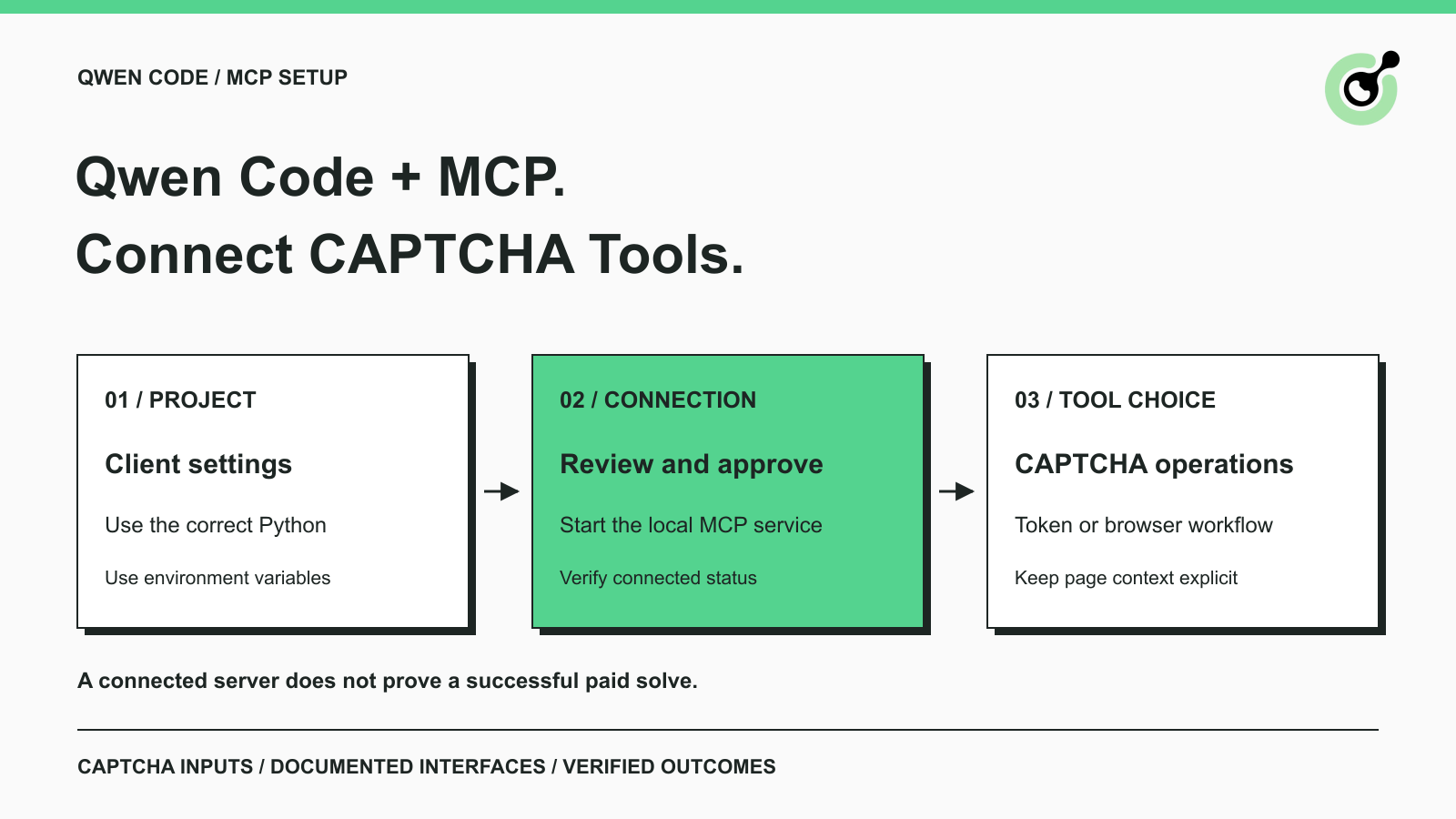
.qwen/settings.json del proyecto, usando el ejecutable de Python del entorno donde estén instalados los paquetes.qwen mcp list para comprobar la conexión.Qwen Code es un agente de programación de código abierto que se ejecuta en una terminal. Los desarrolladores pueden usarlo para trabajar en código de aplicaciones e invocar herramientas conectadas. Cuando un flujo de trabajo autorizado en navegador llega a un CAPTCHA, un modelo de programación por sí solo no proporciona una solución CAPTCHA. Un solver necesita las entradas relevantes del desafío y un lugar claro donde devolver su resultado.
CapSolver expone esas capacidades a través de su servicio MCP oficial. Esta guía conecta ese servicio a Qwen Code, verifica que el cliente pueda alcanzarlo y explica cómo elegir la herramienta adecuada. El ejemplo de conexión no requiere que un modelo improvise código Python ni invente una carga útil de API.
La integración da a Qwen Code acceso a un servicio independiente que implementa herramientas relacionadas con CAPTCHA. Qwen Code sigue siendo el cliente que descubre herramientas y solicita acciones; el servicio maneja las operaciones del solver documentadas.
El proyecto oficial Qwen Code describe el producto como un agente de programación en terminal. MCP amplía ese entorno con capacidades suministradas por servidores. Instalar un servidor de CAPTCHA no convierte cada tarea de programación en una tarea de navegador, y la edición de código habitual no necesita un solver.
Un caso útil es un desarrollador que comprueba un flujo de trabajo de navegador permitido cuyo siguiente paso está bloqueado por un CAPTCHA. El desarrollador puede inspeccionar el desafío, seleccionar una operación compatible y mantener el resultado asociado con esa página. Esto es más limitado que pedirle al agente que haga accesible todo un sitio web.
Si MCP es nuevo en tu flujo de trabajo, la distinción entre un cliente y una llamada API es importante: la descripción de una herramienta anuncia una operación, mientras que una invocación real la ejecuta. El estado de conexión describe disponibilidad, no la ejecución satisfactoria de cada operación anunciada.
Prepara Qwen Code y un entorno de Python que contenga el servidor oficial antes de editar la configuración del proyecto.
La conexión aquí descrita usa Qwen Code 0.26.1 con capsolver-core 0.1.1 y capsolver-mcp 0.1.3. El paquete de Qwen Code requiere Node.js 22 o superior. Sigue sus instrucciones de instalación oficiales si el comando qwen aún no está disponible.
Instala los paquetes del solver en el entorno de Python que quieres que Qwen Code inicie:
python -m pip install capsolver-core==0.1.1 capsolver-mcp==0.1.3La guía oficial de instalación MCP también describe el extra de navegador y la instalación de Chromium. Esas dependencias son necesarias para la detección basada en navegador y la resolución de páginas. Son independientes del establecimiento de la conexión por stdio.
Una clave de API CapSolver válida y saldo suficiente en la cuenta son requisitos previos para la resolución de pago. El acceso a un modelo en Qwen Code es otro requisito previo independiente para el uso conversacional de herramientas. La comprobación de conexión a continuación solo prueba el arranque del servidor y la conexión; no envía una resolución de pago ni ejecuta una tarea dirigida por modelo.
Mantén la clave de cuenta en el entorno usado para iniciar Qwen Code. No pegues el valor real en la configuración de un proyecto que se rastrea ni en un artículo, incidencia, captura de pantalla o transcripción compartida.
Añade una entrada capsolver al objeto mcpServers en .qwen/settings.json en la raíz del proyecto.
Qwen Code documenta tanto la configuración de proyecto como la sustitución de variables de entorno en su referencia de configuración MCP. Combina la entrada con los ajustes existentes en lugar de reemplazar otros servidores o preferencias del proyecto.
{
  "mcpServers": {
    "capsolver": {
      "command": "/absolute/path/to/venv/bin/python",
      "args": ["-m", "capsolver_mcp"],
      "env": {
        "CAPSOLVER_API_KEY": "${CAPSOLVER_API_KEY}"
      },
      "trust": false
    }
  }
}
Sustituye la ruta del ejecutable por la ruta real de Python dentro de tu entorno instalado. Una ruta absoluta impide que una terminal, editor o lanzador de servicios encuentre otra instalación de Python mediante su propia ruta de búsqueda. Conserva la ruta del entorno virtual; resolver un enlace simbólico al intérprete base puede seleccionar un intérprete sin los paquetes instalados.
El marcador de posición es una referencia a una variable de entorno, no una clave de API. La variable debe existir en el entorno del proceso cuando se inicia Qwen Code. Una clave establecida en una terminal no pasa automáticamente a estar disponible para un cliente iniciado en otro lugar.
Esta configuración usa stdio: Qwen Code inicia el módulo de Python como un proceso local. No necesita un endpoint HTTP público, un puerto expuesto ni las credenciales CMS MCP usadas por un flujo de trabajo de publicación de contenidos.
Canjea tu código de bono de CapSolver
¡Aumenta tu presupuesto de automatización al instante!
Usa el código de bono CAP26 al recargar tu cuenta de CapSolver para obtener un 5% de bono adicional en cada recarga, sin límites.
Canjéalo ahora en tu Panel de CapSolver
Aprueba el servidor del proyecto ya revisado y luego comprueba su conexión desde el mismo directorio del proyecto.
qwen mcp approve capsolver
qwen mcp list
Para la versión de cliente probada, una entrada de MCP de proyecto no aprobada aparece como pendiente de aprobación. Tras la aprobación, el servidor puede conectarse. La señal útil esperada es que la entrada capsolver esté conectada; la línea también identifica el ejecutable y el transporte.
La aprobación y trust cumplen propósitos distintos. Aprobar un servidor revisado permite que se conecte. Mantener trust en false conserva el comportamiento normal de confirmación de llamadas a herramientas. No cambies ese ajuste solo para ocultar un problema de configuración.
Si la conexión falla, comprueba primero la ruta del ejecutable y luego confirma que el mismo entorno de Python pueda importar los paquetes instalados. Verifica que la configuración esté en el proyecto que realmente abriste. La referencia de configuración de Qwen explica las fuentes de configuración; una entrada duplicada en otro lugar puede complicar la resolución de problemas.
Una conexión satisfactoria sin clave de resolución aún no establece acceso a la cuenta. Una prueba de conexión y una operación facturable ejercitan partes distintas del sistema.
Elige una herramienta de acuerdo con la información y el estado del navegador ya disponibles en tu flujo de trabajo.
El servicio oficial expone get_supported_captchas, get_balance, detect_captchas, solve_captcha y solve_on_page. Empieza por el listado de tipos compatibles cuando necesites confirmar los nombres de capacidades del servicio instalado. Comprueba el saldo por separado al diagnosticar la preparación de la cuenta.
Usa solve_captcha cuando el flujo de trabajo ya disponga del tipo de CAPTCHA documentado y los parámetros del sitio. Su resultado aún debe ser consumido por la aplicación que lo solicitó. Para tareas basadas en tokens, recibir un token no envía por sí mismo un formulario ni demuestra que el sitio haya aceptado la solicitud.
Usa las herramientas de navegador solo con su configuración de navegador documentada. detect_captchas inspecciona la URL de una página. solve_on_page combina detección, resolución y rellenado de vuelta dentro del flujo de trabajo de navegador del servicio. Ninguno de los nombres promete acceso a una pestaña que pertenezca a otro servidor MCP.
Para una comprobación conversacional inicial, pide a Qwen Code que liste los tipos de CAPTCHA compatibles a través del servidor configurado. Para una tarea de página autorizada, indica la página y la operación permitida con precisión, y revisa la herramienta y los argumentos seleccionados antes de la ejecución. Evita una instrucción abierta para que siga intentando hasta que un sitio permita el acceso.
El traspaso al navegador debe conservar el contexto que requiere la tarea. Una URL por sí sola puede no reproducir una página a la que se llegó mediante interacciones anteriores.
Si tu automatización de navegador existente controla una página en vivo, decide si necesitas un token para ese flujo de trabajo o una integración SDK con esa página. No supongas que añadir dos servidores MCP fusiona sus sesiones, cookies, pestañas o estado de JavaScript.
La guía de integración del Core SDK describe la integración directa con el navegador. Esa puede ser la vía adecuada cuando la aplicación necesita conservar un objeto de página existente. La explicación sobre token frente a cookie también ayuda a distinguir el artefacto devuelto por un solver del estado más amplio de una sesión de navegador.
Antes de dar un flujo de trabajo por completo, comprueba el resultado en la aplicación. ¿Se aceptó el formulario esperado? ¿La página permitida continuó hasta el estado previsto? Un servidor conectado, un widget detectado y una solicitud de aplicación aceptada son hitos distintos.
Conecta el servicio oficial, inspecciona las herramientas y empieza con una operación acotada que coincida con el CAPTCHA de tu flujo de trabajo. CapSolver puede proporcionar el paso de resolución documentado mientras Qwen Code sigue siendo responsable de elegir e invocar herramientas dentro de la tarea que aprobaste.
P: ¿Qwen Code incluye un solver de CAPTCHA por defecto?
No. Esta guía añade el servicio oficial CapSolver MCP como proveedor de herramientas independiente. El modelo de Qwen Code y la cuenta del solver son componentes separados.
P: ¿Por qué el servidor aparece como pendiente de aprobación?
Una entrada MCP de proyecto puede requerir aprobación antes de que Qwen Code se conecte. Revisa su comando y la configuración de entorno y luego usa el comando de aprobación compatible con la versión de cliente que tengas instalada.
P: ¿Puedo probar la conexión sin pagar por un CAPTCHA?
Sí. La conexión del servidor puede comprobarse por separado de la resolución de pago. Un estado conectado no verifica tu saldo de cuenta, la ejecución de tareas de pago ni la aceptación de una solución por parte de un sitio web.
P: ¿El servicio usa mi otra pestaña de navegador MCP?
No des por hecho que lo hace. Los servidores separados tienen flujos de trabajo de navegador separados a menos que una integración documentada los conecte explícitamente. Elige el modo de token o la integración directa con SDK cuando necesites conservar una página existente.
P: ¿Por qué las herramientas de navegador no están disponibles tras la instalación?
Revisa los requisitos previos del extra de navegador y Chromium en la guía oficial de MCP. También inspecciona cualquier filtro de herramientas del lado del cliente y si la entrada de servidor esperada está conectada.
P: ¿Puede esta configuración manejar todos los CAPTCHA en todas las páginas?
No. Usa la lista de tipos compatibles actual y las referencias de tareas, y limita las operaciones a páginas y flujos de trabajo que tengas permiso para automatizar. Una herramienta anunciada no es una garantía de éxito en una página arbitraria.
Aloísio Vítor
Image Processing Expert
Interpreting the visual signals behind web workflows.
SOBRE EL AUTOR
Agregar una herramienta de inspección de CAPTCHA a Haystack, leer los parámetros de reCAPTCHA con el SDK oficial y verificar la conexión antes de un paso de resolución independiente.
Agrega herramientas de resolución de CAPTCHA a Goose con una extensión MCP local. Configura Python, inspecciona el descubrimiento de herramientas y soluciona problemas de la configuración antes de una tarea de resolución.
