
🎉NUEVOCapSolver para agentes de IA-Integraciones de MCP, herramientas de agente y SDK

Aloísio Vítor
Image Processing Expert
Publicado Oct 22, 2026
Actualizado Oct 22, 2026 · min de lectura
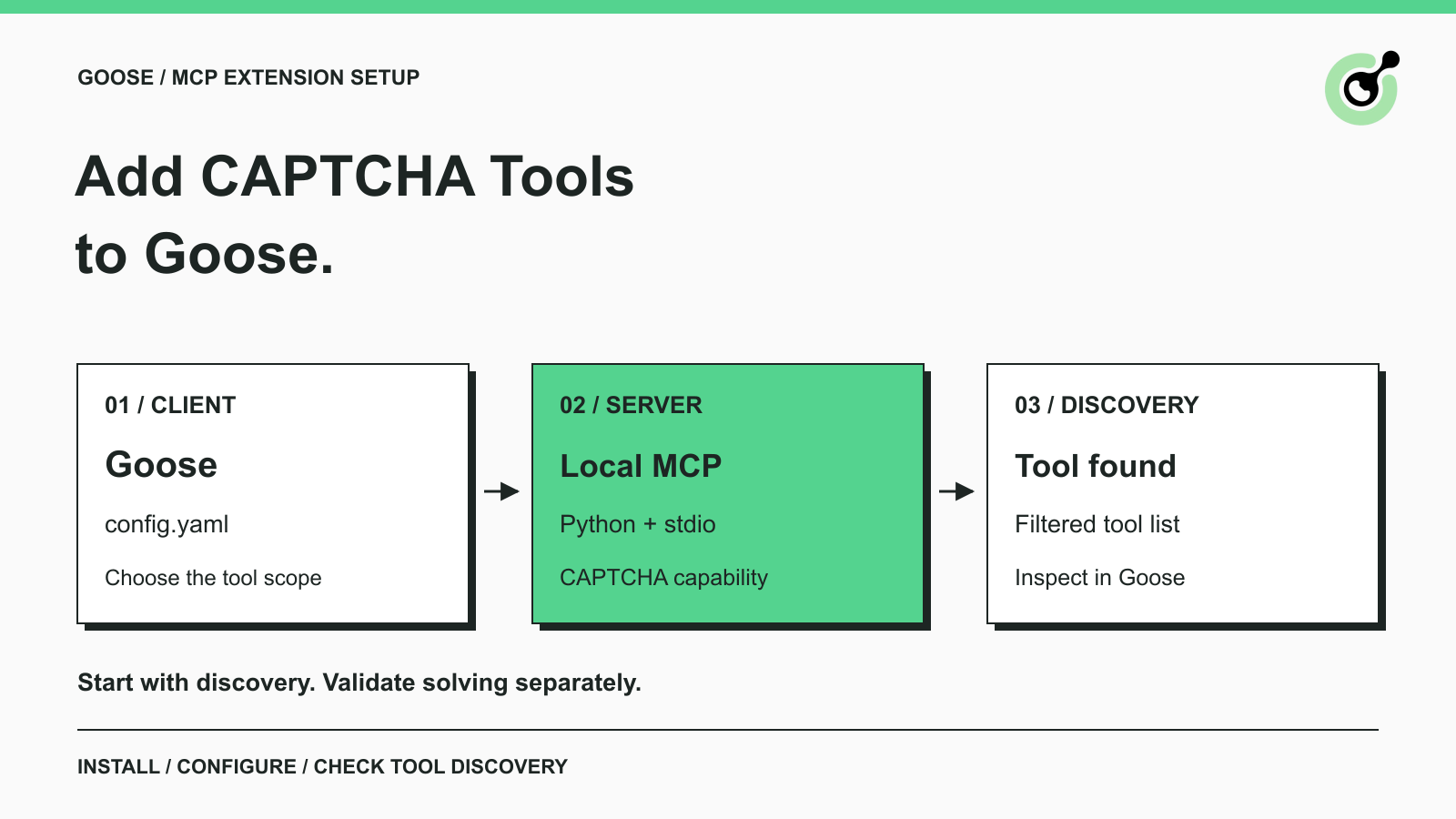
get_supported_captchas como única herramienta disponible y luego revisa el menú de herramientas de Goose para confirmar la conexión.capsolver__get_supported_captchas cuando la extensión se llama capsolver.Goose es un agente de IA de código abierto para desarrolladores que puede trabajar con herramientas externas mediante extensiones MCP. Una extensión de solucionador de CAPTCHA para Goose añade una capacidad específica: acceso a las operaciones documentadas del solucionador desde el propio agente que ya usas. Esto es útil cuando estás añadiendo manejo de CAPTCHA a una tarea de navegador autorizada y necesitas asegurarte de que Goose puede encontrar realmente las herramientas necesarias.
CapSolver suministra el servidor MCP utilizado a continuación. La guía se centra en la instalación, la configuración de Goose y una comprobación de conexión que no envía un CAPTCHA. También explica qué debes añadir antes de usar las herramientas de resolución. Puedes completar la configuración sin escribir un servidor MCP personalizado ni un adaptador de framework.
La extensión CAPTCHA de Goose expone las herramientas del servidor oficial a través del soporte MCP existente de Goose. Goose sigue siendo el cliente agente; el proceso de Python proporciona las operaciones de CAPTCHA. La guía de extensiones de Goose admite servidores MCP personalizados incluso cuando no aparecen en su directorio de extensiones.
Esta distinción es importante si ya tienes conectada una herramienta de navegador. Una herramienta de navegador controla su propia sesión de navegador, mientras que una herramienta de solucionador realiza la operación descrita por su esquema de entrada. Instalar el solucionador no lo adjunta automáticamente a una pestaña abierta de Chrome ni transfiere el estado de la página desde otra extensión.
La referencia oficial de herramientas MCP distingue la resolución orientada a tokens de las herramientas de navegador basadas en URL. Elige la interfaz que coincida con tu flujo de trabajo actual. Para esta primera configuración, usa la consulta de tipos admitidos (supported-types): comprueba las capacidades anunciadas por el servidor sin crear una tarea de desafío de pago.
Prepara un CLI de Goose instalado y un entorno de Python separado para el servidor MCP. Usa Python 3.10 o posterior; el paquete MCP fijado lo requiere. La configuración que aparece abajo se comprobó con Goose 1.55.0, Python 3.12.14, capsolver-mcp 0.1.3 y capsolver-core 0.1.1 en macOS. Estas versiones identifican la combinación probada; no garantizan que todas las versiones posteriores se comporten de manera idéntica.
Si Goose es nuevo para ti, usa sus instrucciones oficiales de instalación para tu sistema operativo y configura un proveedor de modelo. La inspección de permisos de herramientas que se usa más adelante espera que Goose tenga un proveedor y un modelo seleccionados. La configuración del proveedor es independiente de la clave de cuenta de CapSolver.
En un directorio de proyecto nuevo en macOS o Linux, ejecuta:
python3 -m venv py
py/bin/python -m pip install capsolver-core==0.1.1 capsolver-mcp==0.1.3
py/bin/python -c 'import sys; print(sys.executable)'
Conserva la ruta del intérprete impresa por el último comando. Goose lanzará ese intérprete directamente, para que el servidor pueda usar los paquetes que acabas de instalar. Esto evita un fallo habitual en el que la terminal usa un entorno virtual pero el agente lanza una instalación distinta de Python.
La instalación básica es suficiente para la comprobación de conexión de este artículo. Las herramientas basadas en navegador del servidor tienen dependencias adicionales; instalar solo el paquete base no prepara Chromium. No es necesario instalar un navegador únicamente para inspeccionar la herramienta de tipos admitidos.
Ejecuta el siguiente comando para localizar tu configuración de Goose:
goose infoUsa la ruta de configuración mostrada por tu instalación. La ubicación por defecto y cualquier anulación de ruta configurada pueden diferir, así que comprobar el CLI en ejecución es más fiable que asumir una ubicación. Conserva los ajustes de proveedor existentes y otras extensiones cuando edites el archivo.
Añade el servidor bajo el mapeo extensions existente en la configuración YAML de Goose. No pegues una segunda clave extensions de nivel superior en un archivo que ya contiene una.
Sustituye la ruta de intérprete de ejemplo de abajo por la ruta absoluta impresa durante la instalación. Esta es una plantilla de configuración; para la comprobación inicial de descubrimiento, la ruta es el único valor de máquina local que debes sustituir.
extensions:
  capsolver:
    name: capsolver
    type: stdio
    enabled: true
    cmd: /absolute/path/to/project/py/bin/python
    args: ["-m", "capsolver_mcp"]
    envs:
      CAPSOLVER_API_KEY: ""
    env_keys: []
    timeout: 60
    available_tools: ["get_supported_captchas"]
La clave de cuenta vacía es intencionada para esta comprobación inicial. La herramienta de tipos admitidos no requiere una solicitud de resolución de pago. Un valor vacío no es una credencial utilizable para operaciones de pago.
La referencia de configuración de Goose documenta stdio, cmd, args y available_tools. Aquí, stdio significa que Goose inicia el proceso local e intercambia mensajes MCP a través de su entrada y salida estándar. No necesitas exponer un puerto de red.
La entrada available_tools hace que solo get_supported_captchas esté disponible desde esta extensión. En Goose, una lista vacía significa todas las herramientas, así que eliminar el nombre pero dejar [] amplía el conjunto de herramientas disponibles.
Mantén el filtro inicial limitado mientras confirmas que el intérprete y el servidor se inician correctamente. Una vez que tengas una conexión funcionando, ajusta la lista a la operación específica que tu flujo de trabajo necesita. Usa los nombres de herramientas remotas de la referencia oficial en lugar de adivinar a partir de una etiqueta en otro cliente.
El timeout se expresa en segundos. El valor de 60 segundos del ejemplo es una elección de configuración para la comprobación de configuración, no un tiempo medido de resolución de CAPTCHA ni una garantía de servicio.
Verifica el descubrimiento mediante el menú de permisos de herramientas de Goose antes de pedir al agente que realice una tarea de navegador. Ejecuta:
goose configureSelecciona goose settings → Tool Permission → capsolver. Goose se conecta a la extensión configurada y presenta sus herramientas. Con el filtro anterior, el menú debería contener capsolver__get_supported_captchas, descrita como una lista de los tipos de CAPTCHA admitidos por la instancia.
Esa entrada con espacio de nombres apareció en la comprobación de conexión real de Goose para esta guía. El doble subrayado separa el nombre de la extensión configurada del nombre de herramienta del servidor. El filtro YAML usa get_supported_captchas; el menú de Goose muestra capsolver__get_supported_captchas.
Puedes cancelar en el menú de selección de herramientas después de inspeccionar la entrada. Ver la herramienta descubierta no requiere cambiar su permiso. Los controles de permisos de herramientas de Goose te permiten decidir por separado cómo puede un agente invocarla.
Si falta la herramienta, corrige el descubrimiento antes de añadir un prompt largo o una URL de destino. Un modelo no puede llamar a una herramienta que el cliente no ha cargado. Además, reinicia o vuelve a conectar después de cambiar la configuración de la extensión; una configuración guardada para nuevas sesiones puede no alterar las herramientas en una conversación existente.
Canjea tu código de bono de CapSolver
Aumenta tu presupuesto de automatización al instante.
Usa el código de bono CAP26 al recargar tu cuenta de CapSolver para obtener un 5% de bono extra en cada recarga, sin límites.
Canjéalo ahora en tu Panel de CapSolver
Pasa a una tarea de CAPTCHA solo después de elegir la operación y preparar sus entradas documentadas. La comprobación de conexión establece que Goose puede cargar el servidor MCP real y descubrir la herramienta filtrada. No prueba la selección del modelo, la resolución de pago ni la finalización de la página.
Con un proveedor de modelo funcionando, una siguiente petición útil es: “Usa la herramienta supported-types de la extensión CAPTCHA y resume sus capacidades devueltas. No envíes una tarea de resolución.” Esta es una sugerencia de prompt de seguimiento, no una afirmación de que se haya ejecutado una llamada dirigida por modelo para esta guía. Inspecciona la invocación de la herramienta y sus datos devueltos en lugar de aceptar solo una respuesta conversacional.
Para un flujo de trabajo orientado a tokens, habilita solve_captcha cuando estés listo para proporcionar el tipo de CAPTCHA admitido y los parámetros de sitio requeridos. Configura una clave de cuenta válida a través de los ajustes de entorno de la extensión y conserva los controles de aprobación normales para las llamadas de herramientas. Mantén credenciales reales fuera de ejemplos de configuración compartidos y del control de versiones.
Para detect_captchas o solve_on_page, sigue primero los pasos de instalación de browser-extra y Chromium en la referencia oficial de herramientas. Estas operaciones aceptan una URL de página; no reutilizan automáticamente la sesión de navegador propiedad de otra extensión de Goose. Ese límite de sesión es especialmente importante para una página cuyo estado de formulario ya haya cambiado.
La interfaz de página del SDK core es una superficie de integración separada a examinar cuando tu aplicación deba trabajar con un objeto de página que ya controla. Elige en función de ese requisito concreto en lugar de asumir que todas las herramientas MCP de navegador comparten una pestaña.
Una llamada de API y una acción de aplicación completada son resultados distintos. Cuando finalmente pruebes un flujo de trabajo de CAPTCHA autorizado, comprueba la respuesta del solucionador y luego el resultado esperado en la página. Mantén la comprobación de configuración de este artículo separada de esa prueba de aceptación de la aplicación.
Soluciona los problemas de configuración en la etapa que falla: inicio del intérprete, importación de paquetes, descubrimiento de herramientas o la llamada de tarea posterior. Las siguientes comprobaciones suelen facilitar localizar el fallo.
| Síntoma | Qué comprobar |
|---|---|
| Goose no puede iniciar el proceso | Sustituye la ruta de cmd de ejemplo por el intérprete real del entorno virtual. |
Python informa de que falta capsolver_mcp |
Confirma que la instalación usó el mismo entorno de Python que cmd. |
| Solo aparece la herramienta de tipos admitidos | Esto es esperado con el filtro available_tools del ejemplo. |
| Un cambio de configuración no tiene efecto | Confirma la ruta con goose info y luego vuelve a conectar o inicia una sesión nueva. |
| El descubrimiento funciona pero una petición de resolución falla | Comprueba la clave de cuenta, la herramienta seleccionada, los parámetros de tarea y las dependencias específicas de la herramienta. |
No sustituyas una configuración local stdio que funciona por un endpoint HTTP arbitrario para resolver un error de importación. El comando de lanzamiento y el entorno de paquetes son las comprobaciones relevantes. La guía oficial de instalación desde el registro proporciona contexto adicional para localizar e iniciar el paquete compatible.
Al pedir ayuda, registra la versión de Goose, la versión de Python, las versiones de los paquetes y la etapa que falló. Una ruta de lanzamiento redactada y un mensaje de error son más útiles que una captura de pantalla que contenga una clave de API. Evita reenviar tareas de pago solo para determinar si la extensión está instalada.
Mantén el siguiente paso centrado en la operación de CAPTCHA que tu aplicación realmente necesita. Una entrada de herramienta visible te da un punto de partida verificado; no sustituye a una prueba con las entradas correctas, credenciales, estado del navegador y aserción final de la aplicación.
Usa CapSolver para ese paso de resolución específico y mantén claro el rol de Goose: descubrir la herramienta, solicitar la operación permitida e inspeccionar su resultado. Prepara tu cuenta a través del panel de CapSolver cuando estés listo para una prueba de resolución separada en un flujo de trabajo que posees o estás autorizado a operar.
P: ¿Puedo añadir este servidor si no aparece en el directorio de extensiones de Goose?
Sí. Goose admite extensiones MCP personalizadas. La configuración local stdio apunta a Goose al servidor oficial de Python instalado.
P: ¿Se requiere una clave de CapSolver para la comprobación de descubrimiento?
No. El ejemplo carga la herramienta de tipos admitidos con una clave vacía. Las operaciones de CAPTCHA de pago necesitan una clave de cuenta válida y las entradas de tarea requeridas.
P: ¿Por qué Goose muestra un doble subrayado en el nombre de la herramienta?
Goose antepone el nombre de la extensión a la herramienta remota. En esta configuración, capsolver y get_supported_captchas producen capsolver__get_supported_captchas.
P: ¿Por qué faltan las herramientas de resolución?
El ejemplo selecciona deliberadamente solo get_supported_captchas. Actualiza available_tools con los nombres de herramientas documentados requeridos cuando estés listo para probar esas operaciones.
P: ¿Tomará esta extensión el control de mi pestaña de navegador existente?
No. Esta configuración no establece ninguna transferencia automática. Comprueba las entradas de la herramienta elegida y el comportamiento de la sesión de navegador antes de combinarla con otra extensión de navegador o aplicación.
P: ¿Ver la herramienta demuestra que la resolución de CAPTCHA funciona?
No. Verifica la conexión cliente-servidor y el descubrimiento. Una resolución de pago y el resultado de la aplicación necesitan pruebas separadas con credenciales válidas y las entradas correctas del flujo de trabajo.
Aloísio Vítor
Image Processing Expert
Interpreting the visual signals behind web workflows.
SOBRE EL AUTOR
Agregar una herramienta de inspección de CAPTCHA a Haystack, leer los parámetros de reCAPTCHA con el SDK oficial y verificar la conexión antes de un paso de resolución independiente.
Conecta Mastra a un solucionador de CAPTCHA con MCPClient, inspecciona las herramientas con espacios de nombres, ejecuta una verificación de capacidades y define el siguiente paso para un flujo de trabajo de agente autorizado.
