
🎉NUEVOCapSolver para agentes de IA-Integraciones de MCP, herramientas de agente y SDK

Aloísio Vítor
Image Processing Expert
Publicado Sep 24, 2026
Actualizado Sep 24, 2026 · min de lectura
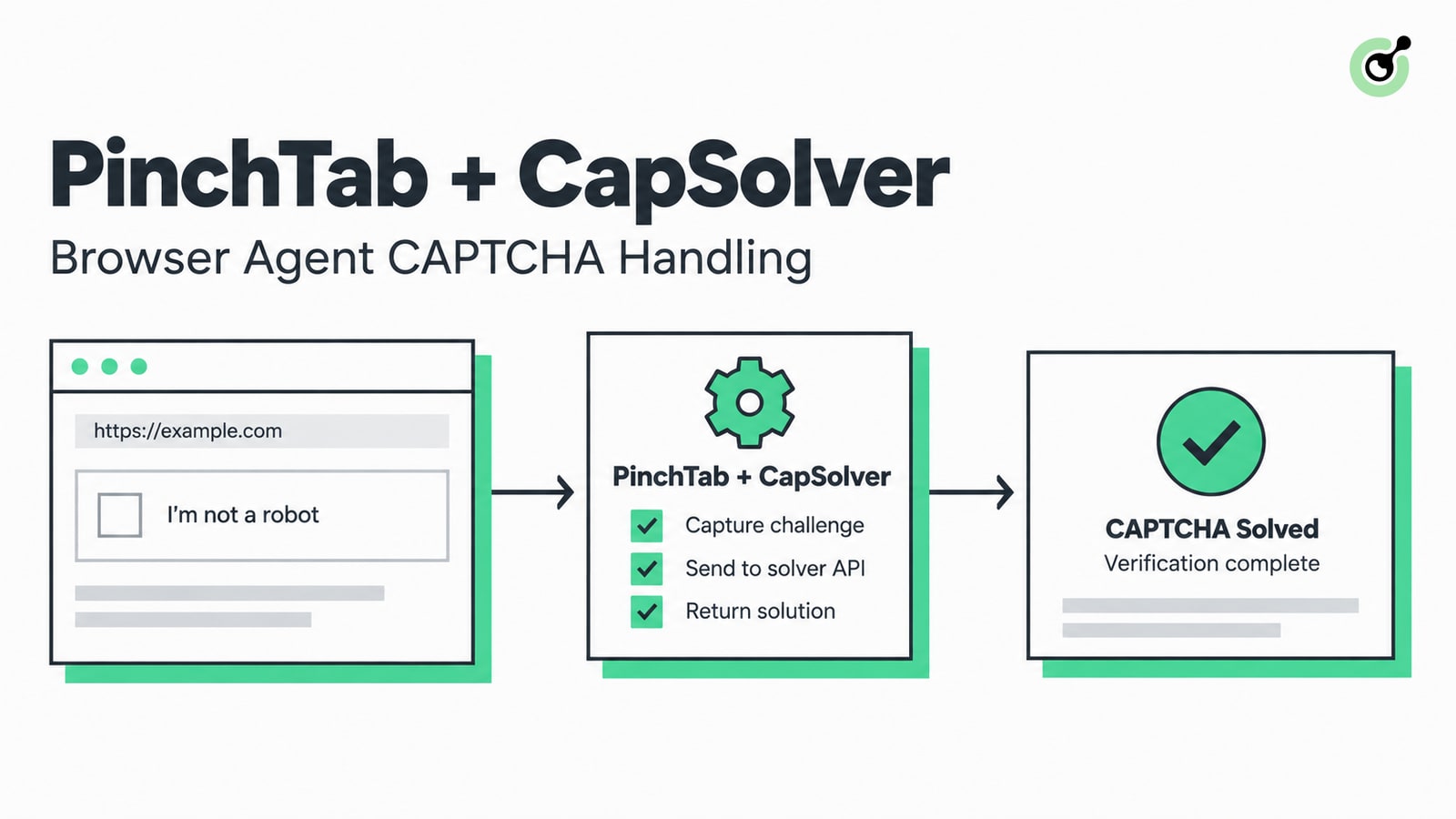
autoSolver.external.capsolverKey.GET /solvers para confirmar el registro del proveedor antes de llamar a POST /solve/capsolver o una ruta de resolución con ámbito de pestaña.solved: true como el resultado del paso de desafío, no como prueba de que la forma, prueba o tarea de datos original tuvieron éxito.PinchTab ofrece a los agentes de IA un plano de control compacto HTTP, CLI y MCP para Chrome. Su capa actual de AutoSolver también puede registrar proveedores externos, incluido CapSolver, para que un flujo de trabajo de navegador autorizado pueda manejar un CAPTCHA compatible sin enseñar al modelo cargas de API crudas.
Este guía muestra cómo configurar CapSolver en PinchTab, verificar el servicio local, llamar a un solucionador nombrado y mantener la verificación final fuera del solucionador. Los ejemplos usan PinchTab 0.15.2 y credenciales de marcador de posición. Están destinados a pruebas de calidad, automatización de procesos (RPA) y flujos de datos públicos que estés autorizado a automatizar.
La integración de PinchTab y CapSolver agrega un paso de manejo de CAPTCHA nombrado a una sesión de navegador que PinchTab ya controla.
La documentación de AutoSolver de PinchTab describe un registro de solucionadores internos y externos. El proveedor capsolver se habilita a través del campo de configuración autoSolver.external.capsolverKey. PinchTab mantiene la pestaña activa y el estado del navegador, mientras que el proveedor externo maneja la tarea de desafío compatible.
Esta separación es importante para los agentes de navegador. El agente no debe inventar tipos de tarea, copiar credenciales en prompts o asumir que una solución devuelta completó la acción comercial. PinchTab posee la sesión de la página. CapSolver devuelve el resultado del desafío documentado. Tu aplicación decide si continuar, reintentar, detenerse o solicitar revisión humana.
Necesitas lo siguiente antes de configurar la integración:
La guía de seguridad de PinchTab recomienda un token de servidor, un enlace a loopback y controles de dominio. Estas medidas de seguridad son relevantes incluso en una máquina local, ya que cualquier proceso local que pueda alcanzar el plano de control podría manejar el navegador de otra forma.
La ejecución de verificación de este artículo usó la versión oficial de PinchTab 0.15.2 para macOS ARM64. El binario devolvió pinchtab 0.15.2, y su ruta de autenticación /health devolvió HTTP 200 con authRequired: true. No se envió un desafío pagado completo porque este entorno no tenía una clave de CapSolver aprobada ni un objetivo de CAPTCHA autorizado.
Instale PinchTab desde su lanzamiento oficial o desde el método de instalación documentado por el proyecto, luego confirme el binario que está ejecutando.
pinchtab versionSalida esperada para la versión verificada en este guía:
pinchtab 0.15.2Inicialice un archivo de configuración dedicado en lugar de modificar una configuración de navegador personal usada para trabajos no relacionados.
export PINCHTAB_CONFIG="$PWD/pinchtab-config.json"
pinchtab config init
config init crea un token de servidor. No imprima ese token en registros de CI ni comprometa el archivo resultante.
Configure CapSolver bajo autoSolver.external, y mantenga el servidor de control del navegador en 127.0.0.1 a menos que tenga un diseño de acceso remoto revisado.
{
  "server": {
    "bind": "127.0.0.1",
    "port": "9867",
    "token": "PINCHTAB_SERVER_TOKEN"
  },
  "security": {
    "allowedDomains": ["qa.example.com"],
    "idpi": {
      "enabled": true,
      "strictMode": true,
      "scanContent": true,
      "wrapContent": true
    }
  },
  "autoSolver": {
    "enabled": true,
    "autoTrigger": false,
    "triggerOnNavigate": false,
    "triggerOnAction": false,
    "maxAttempts": 3,
    "solverTimeoutSec": 30,
    "retryBaseDelayMs": 500,
    "retryMaxDelayMs": 5000,
    "solvers": ["capsolver", "cloudflare", "semantic"],
    "llmFallback": false,
    "external": {
      "capsolverKey": "CAPSOLVER_API_KEY"
    }
  }
}
Use su gestor de secretos para inyectar los valores reales en la configuración en tiempo de ejecución. Los marcadores de posición anteriores no son credenciales utilizables.
Comenzar con los disparadores automáticos desactivados hace más fácil auditar la primera prueba. Solo puede llamar al solucionador nombrado cuando su aplicación clasifique la página como un punto de verificación aprobado. Después de que el flujo de trabajo esté estable, evalúe los disparadores automáticos por separado y mantenga los mismos límites de intento y tiempo de espera.
Redeen su código de bonificación de CapSolver
¡Aumente su presupuesto de automatización de inmediato!
Use el código de bonificación CAP26 al recargar su cuenta de CapSolver para obtener un 5% adicional en cada recarga — sin límites.
Redeenlo ahora en su Panel de CapSolver
Verifique el plano de control y el registro del solucionador antes de abrir el flujo de trabajo objetivo.
Inicie PinchTab con la configuración dedicada:
PINCHTAB_CONFIG="$PWD/pinchtab-config.json" pinchtab serverEn un segundo terminal, lea el token del servidor desde su almacén de secretos y llame a la ruta de salud local:
curl -sS \
  -H "Authorization: Bearer $PINCHTAB_TOKEN" \
  http://127.0.0.1:9867/health
Una respuesta saludable informa status: "ok". Espere hasta que la instancia del navegador predeterminada esté lista antes de verificar la lista de solucionadores.
curl -sS \
  -H "Authorization: Bearer $PINCHTAB_TOKEN" \
  http://127.0.0.1:9867/solvers
La referencia de ruta de resolución de PinchTab indica que capsolver está incluido cuando su clave de API está configurada. Si falta, verifique la ruta de configuración activa, reinicie el servicio y confirme que la clave fue inyectada en el proceso que inició PinchTab.
Llame a la ruta capsolver nombrada cuando la pestaña activa haya llegado a una página de desafío autorizada.
curl -sS -X POST \
  -H "Authorization: Bearer $PINCHTAB_TOKEN" \
  -H "Content-Type: application/json" \
  http://127.0.0.1:9867/solve/capsolver \
  -d '{"maxAttempts": 3, "timeout": 30000}'
Para una pestaña específica, use la ruta con ámbito de pestaña para que agentes concurrentes no actúen sobre la pestaña que esté activa en ese momento:
curl -sS -X POST \
  -H "Authorization: Bearer $PINCHTAB_TOKEN" \
  -H "Content-Type: application/json" \
  "http://127.0.0.1:9867/tabs/TAB_ID/solve/capsolver" \
  -d '{"maxAttempts": 3, "timeout": 30000}'
La respuesta documentada incluye el ID de pestaña, el nombre del solucionador, la bandera de resuelto, el tipo de desafío, el recuento de intentos y el título final de la página. Almacene estos campos con el ID de correlación de la tarea del navegador. No almacene la clave de API ni los artefactos de desafío devueltos en registros ordinarios de la aplicación.
La tarea original del navegador necesita su propia verificación después de que el paso del desafío se complete.
Para un flujo de QA, verifique la URL esperada, el encabezado de la página, el estado autenticado o el resultado del formulario en la misma pestaña. Para un flujo de datos, valide que el esquema de registro esperado esté presente y que la respuesta no sea otra página de desafío o error. Un título de navegador en sí mismo no es suficiente.
Use una pequeña máquina de estados en lugar de tratar cada respuesta sin error como éxito:
| Estado | Evidencia requerida | Acción siguiente |
|---|---|---|
challenge_detected |
Marcadores de desafío esperados en un dominio aprobado | Llame al solucionador nombrado una vez |
solving |
La misma pestaña y el ID de correlación permanecen activos | Espere dentro del plazo configurado |
challenge_handled |
El solucionador informa éxito | Vuelva a verificar la tarea original |
task_verified |
El resultado esperado de la aplicación está presente | Continue con el flujo de trabajo |
needs_review |
Desafío desconocido, cambio de sesión o permiso confuso | Deténgase y transfiera |
failed |
Presupuesto de intentos o plazo agotado | Registre la evidencia y deténgase |
La documentación de resultado de tarea de CapSolver distingue una tarea de procesamiento de un resultado listo. PinchTab abstrae esa interacción del proveedor, pero su aplicación debe seguir aplicando el plazo general del flujo de trabajo y la regla de aceptación final.
capsolver no aparece en /solversEs probable que el proceso activo de PinchTab esté usando un archivo de configuración diferente, no se haya reiniciado o no haya recibido la clave de API externa. Confirme PINCHTAB_CONFIG, reinicie el servidor y consulte el registro nuevamente sin imprimir el secreto.
/solvers devuelve 503La instancia de navegador de PinchTab puede estar aún iniciando o reiniciando. Verifique /health, inspeccione el estado de la instancia y confirme que el binario de Chromium configurado pueda lanzarse con el perfil seleccionado.
La página puede haberse navegado, el token puede pertenecer a un contexto de navegador diferente o la aplicación puede haber rechazado la acción original. Mantenga estable la propiedad de la pestaña y verifique el resultado del negocio después del manejo del desafío.
La resolución repetida no debe ser ilimitada. Mantenga maxAttempts pequeño, preserve la evidencia del primer fallo y mueva el flujo de trabajo a needs_review cuando el mismo punto de control lo devuelva.
El manejo de CAPTCHA no autoriza la entrada de credenciales, creación de cuenta, verificación de teléfono o acceso a datos restringidos. Deténgase y solicite acción humana bajo la política de acceso normal de la aplicación.
PinchTab ya expone la unión necesaria para usar CapSolver como solucionador externo nombrado. Una configuración de producción debe mantener el servidor local o fuertemente autenticado, restringir dominios objetivo, vincular cada resolución a una pestaña específica, limitar intentos y verificar el resultado de la página original.
Use CapSolver solo dentro de flujos de trabajo que esté autorizado a automatizar. El resultado del proveedor es un paso controlado en la máquina de estados del navegador, no una señal general para continuar.
Cree una cuenta en CapSolver, pruebe la integración de PinchTab en una página de QA propia y mantenga la clave de API en su almacén de secretos en tiempo de ejecución. Comience con llamadas de solucionador manuales y un presupuesto estricto de intentos antes de habilitar cualquier disparador automático.
P: ¿Soporta PinchTab directamente a CapSolver?
Sí. La documentación de AutoSolver de PinchTab y la referencia de resolución listan capsolver como un proveedor externo habilitado por autoSolver.external.capsolverKey.
P: ¿Puedo usar CapSolver a través de PinchTab MCP?
PinchTab expone el control del navegador a través de MCP, mientras que sus rutas de AutoSolver HTTP manejan solucionadores nombrados. Confirme la superficie exacta de la herramienta en su versión instalada de PinchTab y mantenga la invocación del solucionador dentro de un flujo de trabajo acotado.
P: ¿Debo habilitar la resolución automática inmediatamente?
No. Comience con llamadas explícitas en una página de prueba aprobada, verifique la respuesta con ámbito de pestaña y agregue disparadores automáticos solo después de tener reglas claras de detección, parada y auditoría.
P: ¿Qué demuestra solved: true?
solved: true informa el resultado del paso del desafío. Su aplicación debe verificar aún que la navegación original, la presentación del formulario, la afirmación de prueba o la solicitud de datos haya tenido éxito.
P: ¿Qué debe hacer el agente cuando el tipo de desafío no es compatible?
El agente debe detenerse después del presupuesto de intentos configurado y solicitar revisión humana. No debe improvisar campos de proveedor, cambiar a un objetivo no aprobado o continuar hacia inicio de sesión, 2FA o verificación de identidad.
Aloísio Vítor
Image Processing Expert
Interpreting the visual signals behind web workflows.
SOBRE EL AUTOR
Comprenda el soporte de proxy MCP para CAPTCHA a través de la conexión del cliente, el navegador y la tarea de resolución, incluyendo los límites de las herramientas MCP de CapSolver actuales.
Entienda el manejo de CAPTCHA de Stagehand, compare las acciones del navegador con los servicios de resolución y elija un enfoque claro para navegadores locales o sesiones alojadas.
