CAPSOLVER
Blog
Cómo identificar si Google reCAPTCHA es invisible usando la extensión de CapSolver

Cómo identificar si Google reCAPTCHA es invisible | Usando la extensión CapSolver

Logo of CapSolver

Aloísio Vítor

Image Processing Expert

13-Nov-2025

Diferencias entre reCAPTCHA v2 Invisible, reCAPTCHA v3 y reCAPTCHA v2 Normal

  • reCAPTCHA v2 Normal
    Características:

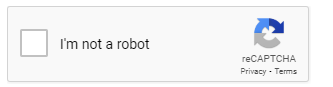
    • Interacción del usuario: Requiere interacción directa del usuario para verificar que el usuario es humano. Los usuarios deben hacer clic en una casilla de verificación ("No soy un robot") y podrían ser preguntados para resolver un desafío (por ejemplo, seleccionar imágenes).
    • Experiencia del usuario: Más intrusivo, ya que interrumpe el flujo del usuario al requerir que complete una tarea.
    • Implementación: Se agrega a un sitio web incluyendo un widget simple, que muestra la casilla de verificación para que los usuarios hagan clic.
  • reCAPTCHA v2 Invisible
    Características:
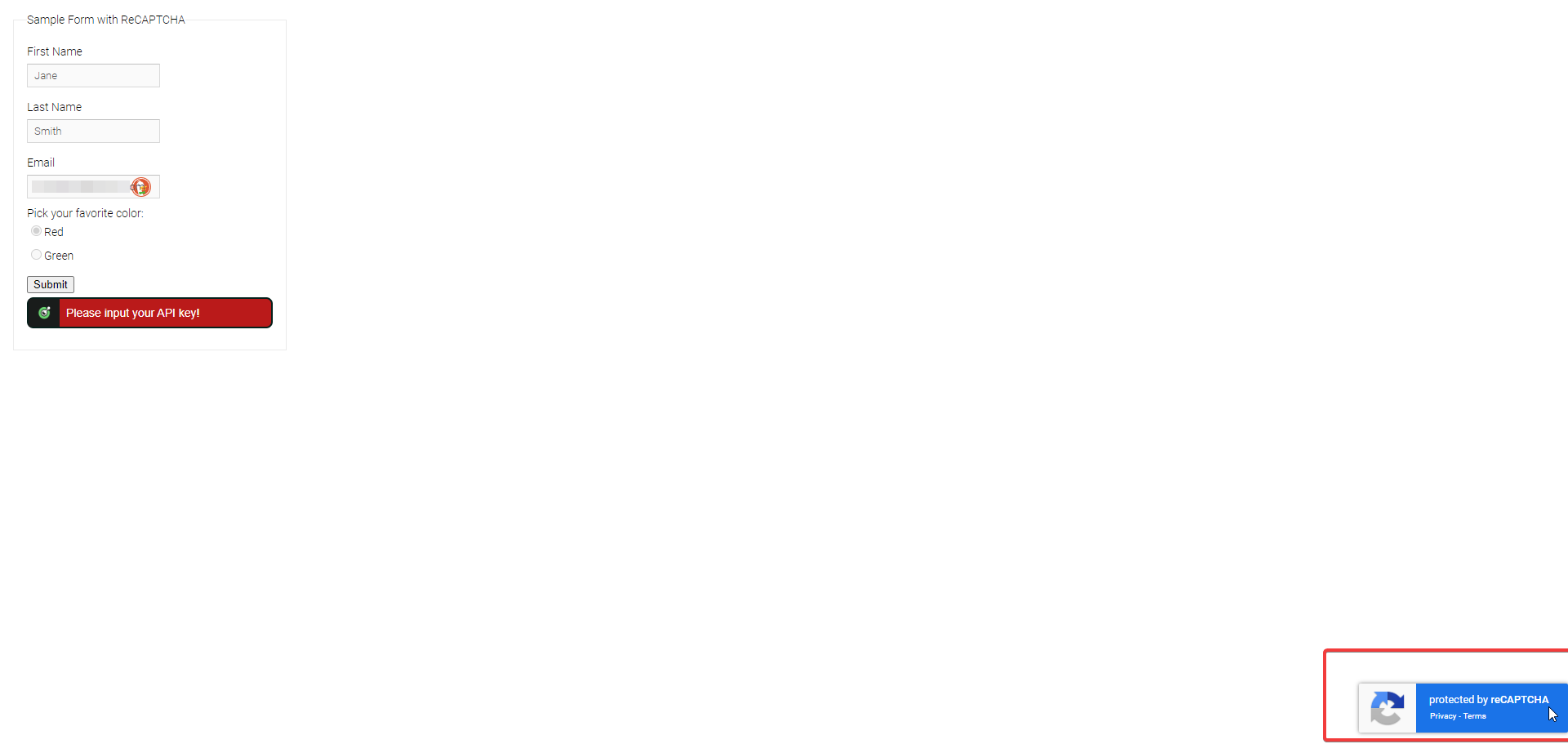
    • Interacción del usuario: No requiere que el usuario haga clic en una casilla de verificación o resuelva un desafío, a menos que se detecte actividad sospechosa. La verificación ocurre en segundo plano.
    • Experiencia del usuario: Menos intrusivo, ya que generalmente no interrumpe el flujo del usuario. Los usuarios podrían no darse cuenta de ello a menos que se marque como sospechoso.
    • Implementación: Se activa programáticamente al enviar un formulario u otras acciones. Requiere agregar un sello al sitio web, a menudo mostrado en la esquina de la página.
  • reCAPTCHA v3
    Características:

    • Interacción del usuario: Totalmente invisible para los usuarios. Funciona en segundo plano y asigna una puntuación (0.0 a 1.0) basada en la probabilidad de que el usuario sea humano.
    • Experiencia del usuario: Experiencia más fluida, ya que no hay interrupciones. La puntuación se puede usar para tomar acciones programáticamente (por ejemplo, requerir verificación adicional solo si la puntuación es baja).
    • Implementación: Integrado en páginas donde ocurren interacciones de usuarios. El propietario del sitio decide el umbral de puntuación para diferentes acciones.

Cómo identificar si Google reCAPTCHA es invisible usando la extensión CapSolver

Además de encontrar la clave del sitio de reCAPTCHA, a veces es necesario determinar si reCAPTCHA es invisible. Una reCAPTCHA invisible no requiere interacción del usuario a menos que detecte actividad sospechosa, lo que la hace menos intrusiva. Aquí le mostramos cómo identificar si un reCAPTCHA de Google es invisible usando la extensión CapSolver:

Canjear su código de bonificación de CapSolver

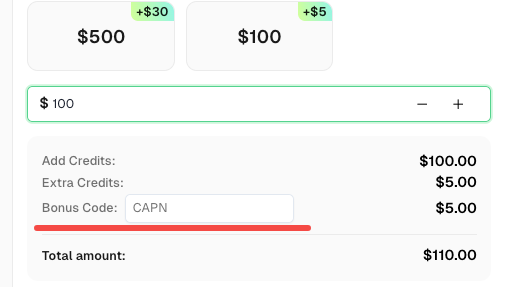
¡No pierda la oportunidad de optimizar aún más sus operaciones! Utilice el código de bonificación CAPN al recargar su cuenta de CapSolver y obtenga un 5% adicional en cada recarga, sin límites. Visite CapSolver para canjear su bonificación ahora!

Pasos para comenzar a detectar parámetros de reCAPTCHA:

  1. Instalación:

  2. Configuración de Capsolver:

    • Visite CapSolver.
    • Presione la tecla "F12" en su teclado para abrir las herramientas de desarrollo.
    • Navegue hasta la pestaña etiquetada como Capsolver Captcha Detector.
  3. Detección:

    • Sin cerrar el panel de Capsolver, visite el sitio web donde intente activar la CAPTCHA.
    • Active la captcha.
    • Recuerde: No cierre el panel de Capsolver antes de activar la CAPTCHA.

Detección de parámetros de CAPTCHA:

Parámetros identificables para reCAPTCHA:

  • URL del sitio web
  • Clave del sitio
  • isInvisible
  • pageAction
  • isEnterprise
  • isSRequired
  • isReCaptchaV3
  • Dominio de la API

Una vez que los parámetros de CAPTCHA hayan sido detectados, CapSolver devolverá un JSON detallando cómo debe enviar los parámetros de captcha a su servicio.

Cómo identificar si reCAPTCHA es invisible:

  • reCaptcha V2 invisible y reCaptcha V3 se ven como
  1. Abrir las herramientas de desarrollo:
    Presione F12 para abrir las herramientas de desarrollo o haga clic con el botón derecho en la página web y seleccione "Inspeccionar".

  2. Abrir el panel de CapSolver:
    Vaya al panel de Detección de Captcha

  3. Activar la reCAPTCHA:
    Realice la acción que activa la reCAPTCHA en la página web.

  4. Verificar el panel de CapSolver:
    Mire la pestaña CapSolver Captcha Detector en las herramientas de desarrollo. Si el parámetro isInvisible está establecido en true, entonces la reCAPTCHA en el sitio es invisible.
    Si es reCaptcha V2 invisible, se verá como:

    Si es reCaptcha v3, se verá como:

Siguiendo estos pasos, puede determinar fácilmente si la reCAPTCHA en un sitio web es invisible.

Conclusión:

Identificar si una reCAPTCHA es invisible usando la extensión CapSolver es sencillo. CapSolver no solo le ayuda a encontrar la clave del sitio, sino también otros parámetros esenciales como isInvisible. Siempre use estas herramientas de manera responsable y ética, respetando los términos de servicio de los sitios web con los que interactúa. Para más asistencia, puede contactar a CapSolver por correo electrónico a [email protected] o a su servicio de atención al cliente en línea.

Aviso de Cumplimiento: La información proporcionada en este blog es solo para fines informativos. CapSolver se compromete a cumplir con todas las leyes y regulaciones aplicables. El uso de la red de CapSolver para actividades ilegales, fraudulentas o abusivas está estrictamente prohibido y será investigado. Nuestras soluciones para la resolución de captcha mejoran la experiencia del usuario mientras garantizan un 100% de cumplimiento al ayudar a resolver las dificultades de captcha durante el rastreo de datos públicos. Fomentamos el uso responsable de nuestros servicios. Para obtener más información, visite nuestros Términos de Servicio y Política de Privacidad.

Máse