Cloudflareチャレンジエラーの修正: ブラウザのユーザーエージェント

Sora Fujimoto
AI Solutions Architect
TL;DR
- ブラウザ使用におけるCloudflareチャレンジエラーの修正は、ページをチャレンジ、Turnstile、レートリミット、またはハードブロックとして分類することから始まります。
- ブラウザ使用エージェントは、通常のページアクションを続けるのではなく、明確なブロック状態を持つ必要があります。
- 安定したブラウザコンテキスト、正確な待機、制限付きリトライにより、繰り返しのチャレンジループを減らすことができます。
- ソルバーの統合は、法的な、認可された自動化に適しており、アクセス制限を上書きしてはなりません。
イントロダクション
ブラウザ使用におけるCloudflareチャレンジエラーの修正は、エージェントがチャレンジページをターゲットページとして扱わないように教えることを意味します。ブラウザ使用エージェントはブラウザを操作できますが、Cloudflareは目的のコンテンツが表示される前に、検証ページ、Turnstileウィジェット、またはハードブロックを挿入する可能性があります。CapSolverは、自動化が認可されていてチャレンジ結果が必要な場合に関連しています。信頼性の高い修正は、状態を意識したワークフローです:チャレンジを検出、コンテキストを保持、適切な遷移を待機、適切なときに解決、サイトがアクセスを拒否した場合は停止。
まずチャレンジを分類する
ブラウザ使用におけるCloudflareチャレンジエラーの修正は、分類から始まります。Cloudflareはそのチャレンジプラットフォームについて Cloudflareチャレンジドキュメント で説明しており、Turnstileについては Turnstileドキュメント で別途ドキュメント化しています。ブラウザ使用エージェントは、ページタイトル、最終的なURL、iframeのソース、表示されているウィジェット、利用可能なHTTPステータス、およびターゲットページが最終的にロードされるかどうかを記録する必要があります。
チャレンジの状態が変化していないのに「もう一度試して」と尋ねてはいけません。エージェントは、待機中、解決中、ブロック中、または完了しているかどうかを知っている必要があります。
ブラウザ使用の復元フロー
| ステップ | 目的 | 失敗のシグナル |
|---|---|---|
| チャレンジを検出 | 検証ページで通常のページアクションを回避 | 同じチャレンジURLが繰り返される |
| コンテキストを保持 | トークンとブラウザ状態を一致させる | トークンがどこでも受け入れられない |
| 精確に待機 | 早すぎるクリックや送信を避ける | アクション後のページが変化する |
| 許可されたときに解決 | 認可された検証を完了 | サイトキーまたはウィジェットデータが欠如 |
| 安全に停止 | ハードブロックとポリシーを尊重 | 403または繰り返しの拒否 |
ブラウザ使用ワークフローは、チャレンジ処理を一般的なページアクションとして扱うため、頻繁に失敗します。チャレンジワークフローがTurnstileワークフローを暴露している場合、ウィジェットコンテキストとブラウザセッションを一緒に保持してください。ワークフローが実際のブラウザ内で実行されている場合、Cloudflare in browserの設定やChrome CAPTCHAオートソルバーのアプローチを評価して、認可されたタスクに適用できます。パブリックデータジョブは、ウェブスクレイピングCAPTCHAガイドに従い、Pythonでのウェブスクレイピングで使用される同じ責任ある制限を維持する必要があります。
待機時間とセッションのずれを修正
ブラウザ使用におけるCloudflareチャレンジエラーの修正は、通常、より良い待機時間を必要とします。Playwrightのアクション可能モデルは、アクションの前に可視性、安定性、有効状態を待つために役立ちます。ブラウザ使用がブラウザを抽象化している場合でも、あなたのオーケストレーションは固定タイマーではなく、チャレンジ後のセレクタまたは既知の宛先URLを待つべきです。
セッションのずれは2番目の主要な原因です。チャレンジと送信の間にプロキシ、ブラウザプロファイル、クッキー、ユーザーエージェント、ビューポートを変更すると、検証結果が失敗する可能性があります。保護されたアクションが完了するまで、同じコンテキストを維持してください。
CapSolverボーナーコードを引き換える
自動化予算を即座に増やす!
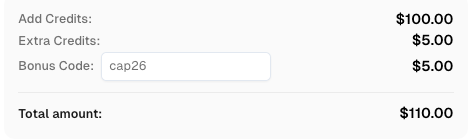
CapSolverアカウントにチャージするときにボーナーコード CAP26 を使用すると、すべてのチャージで 5%のボーナス を受け取れます — 制限なし。
CapSolverダッシュボードで今すぐ引き換えてください
責任ある停止ルールを追加
ブラウザ使用におけるCloudflareチャレンジエラーの修正は、すべての保護されたページを強制的にアクセスする意味ではありません。ハード403、アカウント制限、ロボットポリシーの懸念、または認証が欠如している場合は、ワークフローを停止する必要があります。技術的な能力がプライベート、制限、機密、または認可されていないデータへのアクセスを許可するものではありません。
最小限の診断情報を保存してください:チャレンジの種類、URL、リトライ回数、および高レベルのブラウザコンテキスト。ローカルトークン、資格情報、およびプライベートページデータを避けてください。
ブラウザ使用のプロンプトをチャレンジ状態に適応
ブラウザ使用におけるCloudflareチャレンジエラーの修正は、通常システムプロンプトから始まります。エージェントはCloudflareページが通常のページではなく、無闇に要約やクリックをしないように知っている必要があります。次のような指示を追加してください:Cloudflareチャレンジ、Turnstileウィジェット、繰り返しの検証ページ、ハード403、またはレートリミットが表示された場合、通常のブラウジングを停止し、構造化された状態を返してください。これにより、エージェントが「続ける」「検証」「再読み込み」アクションに無駄なステップを浪費することを防ぎます。
ブラウザ使用ワークフローは、許可されたドメインとタスクの目的も定義する必要があります。ターゲットが自分のサイトの場合、正しい修正はQA環境用のCloudflare設定かもしれません。ターゲットがパートナーワークフローの場合、承認されたアカウント、トラフィックレート、チャレンジプロセスを使用してください。ターゲットが認可されていない場合、停止してください。Cloudflareサポートブラウザリファレンスは、ブラウザ環境がチャレンジフローと互換性があるかどうかを検証する際に役立ちます。
このブラウザ使用記事では、CapSolverの内部リンクをブラウザとTurnstileのコンテンツに変更してください:ブラウザでCloudflareを解決、Cloudflare Turnstile、Chrome CAPTCHAオートソルバー、ChromeとMozilla用の拡張機能、Node.jsでのTurnstileスタイルCloudflareチャレンジ、およびウェブスクレイピング中のCAPTCHA。これにより、リンクプロファイルをSeleniumやreCAPTCHAのピースとは区別します。
ツールコール間でブラウザコンテキストを保持
ブラウザ使用エージェントは、1つのブラウザワークフローを多くの切断されたツールコールに分割することでCloudflare検証を破壊することがあります。エージェントはページを開き、チャレンジを見つけると、別のツールを呼び出し、新しいコンテキストで再開し、その後、間違ったセッションからのトークンまたはアクションを送信します。ブラウザ使用におけるCloudflareチャレンジエラーの修正には、セッションオーナーが必要です。1つのブラウザコンテキストがクッキー、ローカルストレージ、プロキシルート、ビューポート、およびユーザーエージェントを所有し、保護されたリクエストが完了するまで保持する必要があります。
これは特にTurnstileにおいて重要です。CloudflareのTurnstileクライアントサイドレンダリングドキュメントは、ウィジェット駆動のトークンフローを説明しています。ウィジェットパラメータが1つのコンテキストで収集され、別のコンテキストで結果が送信されると、拒否が予想されます。エージェントはページを開いたままにし、必要なときにのみパラメータを収集し、即座に送信し、チャレンジ後のセレクタを待つ必要があります。
ブラウザ使用のための意思決定表を構築
ブラウザ使用におけるCloudflareチャレンジエラーの修正は、エージェントが無視できない意思決定表の構築に役立ちます。URLに既知のチャレンジパスが含まれていて、ターゲットページが存在しない場合、cloudflare_challengeとして分類します。Turnstileのiframeまたはウィジェットが存在する場合、turnstile_widgetとして分類します。HTTPレイヤーが403を返す場合、hard_blockとして分類します。待機期間後にページが変化し、宛先コンテンツが表示される場合、challenge_passedとして分類します。これらの状態に一致しない場合、unknown_blockとして分類し、レビューを依頼してください。
意思決定表は、自然言語の推測よりもテスト可能であるため、優れています。各状態用のフィクスチャを作成し、ブラウザ使用が期待される分類を返すことをアサートできます。各状態がどのくらい頻繁に発生するかをログに記録し、回復パスが機能しているかを確認できます。unknown_blockが時間とともに増加する場合、検出器を更新するのではなく、リトライ回数を増やさないでください。
プロンプトレベルのワークアラウンドを避ける
エージェントに「人間のように振る舞う」ような曖昧な指示を与えてCloudflareを修正しようとしないでください。これにより予測不能な挙動が生じ、モデルが安全でないアクションに向かう可能性があります。代わりに、安定したセッション、明確な待機、制限付き並列処理、ポリシーのチェック、およびワークフローが認可された場合にのみソルバーステップを使用してください。Playwrightネットワークドキュメントは、ブラウザ使用がPlaywrightのようなブラウザスタックでサポートされている場合に、リクエストとレスポンスを観察するための役立つリファレンスです。
保護されたサイトが自分の場合、Cloudflareログとルールを確認してチャレンジが発生している理由を理解してください。サイトが自分のものでない場合、仮定を避けてサイトのアクセス境界を尊重してください。ブラウザ使用エージェントは有用なタスクを完了できる必要がありますが、正しい答えが「ブロック」であることも知っている必要があります。
チャレンジフィクスチャでブラウザ使用をテスト
ブラウザ使用におけるCloudflareチャレンジエラーの修正には、フィクスチャテストが含まれるべきです。通常のページ、Turnstileウィジェット、Cloudflare待機ページ、403ブロック、およびレートリミット応答を表す小さなページや記録されたセッションを構築してください。その後、エージェントが各フィクスチャに対して正しい状態を返すことをアサートしてください。これにより、プロンプトの後退、検出器のずれ、およびブラウザツールの変更が生じる前に、生産タスクに影響を与えることを防ぎます。
フィクスチャは、モデルアップグレードの評価にも役立ちます。新しいモデルはより積極的かもしれませんが、保護されたページでは積極性が常に良いとは限りません。期待される動作は正確です:チャレンジを識別し、状態を保持し、承認されたパスに従うか、または停止する。新しいモデルがより積極的にクリックしたり、サポートされていない回復ステップを発明したりした場合、テストは失敗する必要があります。
ブラウザ使用を正しいレイヤーで使用
ブラウザ使用は、ページレベルの操作が必要なワークフローで強力ですが、すべてのCloudflareエラーがブラウザレイヤーで解決されるわけではありません。サイトを所有している場合、最初にCloudflareイベントとルールを確認してください。モニタリングが必要な場合、利用可能な場合はAPIまたは合成エンドポイントを優先してください。パートナーアイテムの統合が必要な場合、承認された自動化パスを尋ねてください。実際のブラウザワークフローが必要で許可されている場合にのみ、ブラウザ自動化を予約してください。
この区別により、運用リスクが削減されます。すべてのブロックをブラウザ問題として処理するブラウザ使用エージェントは、時間を無駄にし、ポリシーを違反する可能性があります。正しい答えが「ブロック」であることを知っているブラウザ使用エージェントは、構成、API統合、人間のレビュー、またはソルバーステップへの移管を適切に処理できるため、より信頼性があります。
結論
ブラウザ使用におけるCloudflareチャレンジエラーの修正には、状態の分類、安定したブラウザコンテキスト、正確な待機、および制限付きリトライが必要です。サイトが拒否を示した場合は、認可されたワークフロー内でソルバーツールを使用し、停止してください。CloudflareまたはCAPTCHAチャレンジ処理が必要な許可された自動化には、CapSolverを1つの制御されたステップとして統合できます。
FAQ
なぜブラウザ使用はCloudflareページに対して引き続き動作するのでしょうか?
エージェントがチャレンジページを通常のページコンテンツとして見ている可能性があります。チャレンジ検出を追加し、ブロックまたは解決状態を返してください。
Cloudflareチャレンジは常にTurnstileですか?
いいえ。TurnstileはCloudflare製品の1つであり、Cloudflareチャレンジページにはさまざまな検証フローが含まれることがあります。
ブラウザ使用Cloudflareエラーで何をログに記録すべきですか?
最終的なURL、ページタイトル、チャレンジの兆候、リトライ回数、およびブラウザコンテキストIDをログに記録してください。シークレットや個人データはログに記録しないでください。
403の後にブラウザ使用は再試行すべきですか?
いいえ。ハード403は、サイトを所有していて自分の構成をテストしている場合を除き、停止条件として扱うべきです。
もっと見る
CloudflareJun 05, 2026
CloudflareがあなたのAIエージェントをブロックしていますか?解決策はこちらです
CloudflareがあなたのAIエージェントをブロックしていますか?なぜ起こるのか、Cloudflareのチャレンジの診断方法、そしてCapSolverが認可された自動化を復元するのにどのように役立つかを学びましょう。
Jun 04, 2026
なぜあなたの自動化がキャプチャをトリガーしているのでしょうか?
自動化がCAPTCHAを引き起こす理由について、ブラウザの状態やトークンのタイミングからプロキシの一貫性、再試行、そして責任あるCAPTCHAの処理に至るまで学びます。