🎉NUEVOCapSolver para agentes de IA-Integraciones de MCP, herramientas de agente y SDK

Adélia Cruz
MCP Integration Engineer
Publicado Jun 05, 2024
Actualizado Nov 11, 2025 · min de lectura
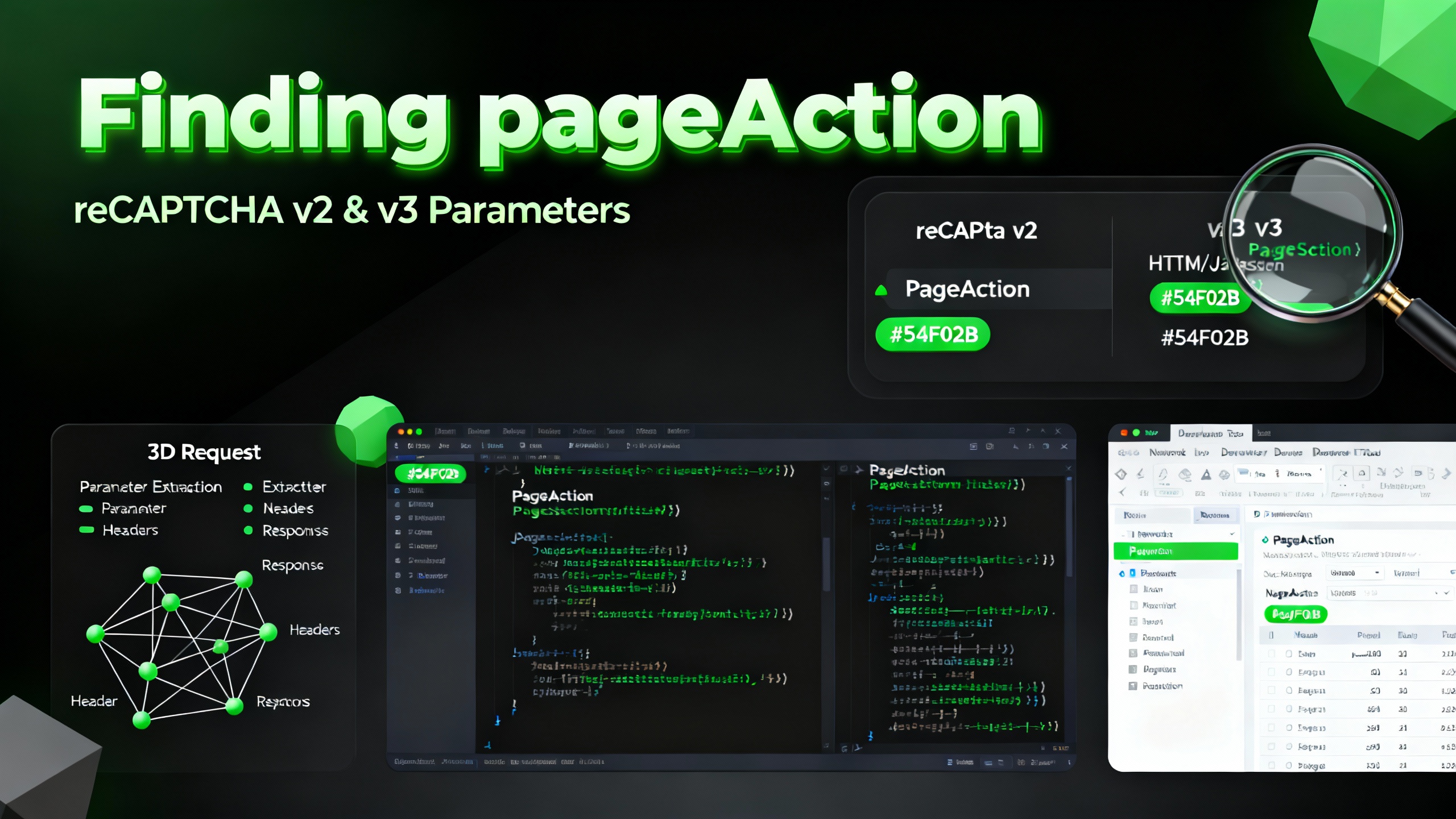
Entender el parámetro pageAction es crucial para una integración efectiva de reCaptcha v2 y v3. Aquí hay una guía para ayudarte a identificar y usar el parámetro pageAction.
pageAction?pageAction es un parámetro utilizado en reCaptcha v3 para el análisis de riesgo, representando el valor de 'acción'. Ayuda a evaluar el riesgo asociado con diferentes acciones del usuario en una página.
pageActionF12 en su teclado para abrir las herramientas de desarrollador.Canjea tu código de bonificación de CapSolver
No pierdas la oportunidad de optimizar aún más tus operaciones. Utilice el código de bonificación CAPN al recargar su cuenta de CapSolver y reciba un 5% adicional en cada recarga, sin límites. Visite CapSolver para canjear su bonificación ahora!
pageActionAl usar la extensión CapSolver, detectará varios parámetros de reCaptcha, incluido pageAction. Siga estos pasos:
F12 para abrir las herramientas de desarrollador.pageAction.Después de la detección, CapSolver proporcionará un JSON con todos los parámetros relevantes, como:
{
  "clientKey": "SU_CLAVE_API",
  "task": {
    "type": "ReCaptchaV2TaskProxyless",
    "websiteURL": "",
    "websiteKey": "",
    "pageAction": "submit",
  }
}Detectar el parámetro pageAction es un proceso sencillo con la extensión CapSolver. Este parámetro es esencial para una integración adecuada de reCaptcha v3 y ayuda a mejorar la seguridad de su sitio web al evaluar con precisión las interacciones de los usuarios.
Para obtener más información detallada y configuraciones avanzadas, consulte la documentación de CapSolver.
Adélia Cruz
MCP Integration Engineer
Making CapSolver tools accessible through MCP.
SOBRE EL AUTOR
¿Enfrentando errores como "reCAPTCHA Clave de sitio inválida" o "token de reCAPTCHA inválido"? Descubre las causas comunes, soluciones paso a paso y consejos de solución de problemas para resolver los errores de verificación de reCAPTCHA. Aprende cómo solucionar el error de verificación de reCAPTCHA, por favor intente de nuevo.

Aprende a resolver reCAPTCHA v2 usando Python y API. Este guía completa cubre métodos con y sin proxy con código listo para producción para automatización.