🎉NUEVOCapSolver para agentes de IA-Integraciones de MCP, herramientas de agente y SDK

Aloísio Vítor
Image Processing Expert
Publicado Jun 04, 2026
Actualizado Jun 04, 2026 · min de lectura
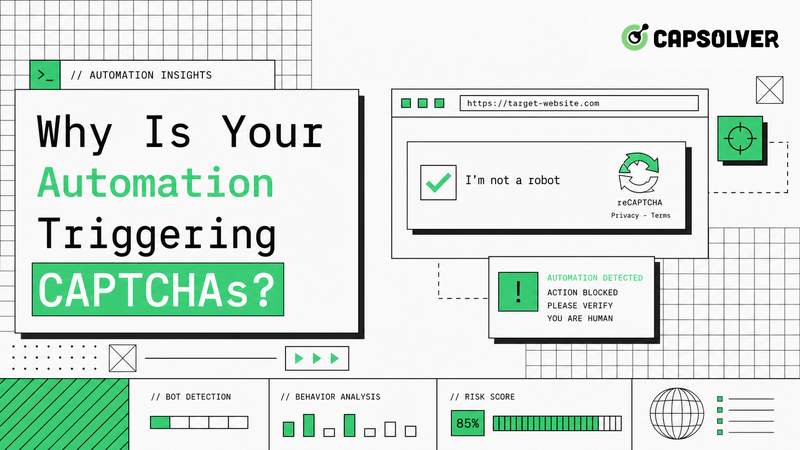
La activación de CAPTCHAs mediante automatización es una discrepancia de señales, no siempre un fracaso de su script. Un sitio protegido puede ver solicitudes que parecen demasiado rápidas, demasiado sin estado, demasiado uniformes o demasiado diferentes del tráfico normal del navegador. La validación de tráfico moderna también comprueba si se ejecutó JavaScript, si las cookies persistieron, si un token coincide con la acción y si la ruta de red cambió durante la sesión. Para automatización autorizada, CapSolver puede formar parte de un flujo de manejo de CAPTCHA controlado mientras su equipo mantiene permisos, límites de velocidad y registros de auditoría. Esta guía explica las razones más comunes por las que la automatización activa CAPTCHAs y cómo diagnosticarlos de manera responsable.
La activación de CAPTCHAs mediante automatización suele comenzar cuando un sistema de riesgo detecta un comportamiento que no coincide con el tráfico esperado del usuario. Esto puede ocurrir incluso cuando la automatización es legítima. Los scripts de QA, los trabajos de RPA, los agentes de monitoreo y las herramientas de scraping suelen navegar por páginas más rápido que una persona, reutilizar la misma forma de solicitud, omitir activos o perder el estado del navegador entre acciones.
La documentación de reCAPTCHA v3 de Google describe un modelo basado en puntuaciones que evalúa interacciones y acciones, mientras que la documentación del widget Turnstile de Cloudflare muestra que los widgets de desafío pueden renderizarse implícitamente o explícitamente en flujos del lado del cliente. AWS también documenta CAPTCHAs y acciones de desafío como parte de controles de tráfico de AWS WAF. El tema común es simple: las decisiones de CAPTCHA se toman a partir del contexto.
Para los equipos que usan automatización de navegadores, el primer trabajo no es resolver el desafío. El primer trabajo es entender por qué la automatización activa CAPTCHAs en ese flujo.
La activación de CAPTCHAs mediante automatización suele provenir de varias pequeñas discrepancias al mismo tiempo. Una señal inusual puede ser tolerada. Un grupo de señales inusuales puede empujar la solicitud a un estado de desafío.
Los desencadenantes comunes incluyen:
La diagnóstico más útil es comparativo. Capture un camino de navegador manual exitoso y un camino automatizado. Compare tiempos, carga de páginas, cookies, creación de tokens, solicitudes protegidas, códigos de estado y redirecciones. La guía de agente de usuario de MDN es un buen recordatorio de que las cadenas de agente de usuario son solo una parte del comportamiento del navegador y no deben tratarse como una identidad completa.
Si la activación de CAPTCHAs mediante automatización aparece después de una implementación, compare la nueva versión con el registro de navegador estable anterior antes de cambiar la configuración del proveedor.
La activación de CAPTCHAs mediante automatización es común cuando un script usa solicitudes HTTP planas para un flujo que espera un navegador completo. La protección moderna puede depender de la ejecución de JavaScript, el comportamiento del lienzo o el almacenamiento, el orden de carga de recursos y el tiempo de los tokens. Una biblioteca de solicitudes puede obtener HTML, pero no se comporta automáticamente como Chrome, Safari o Firefox.
Para flujos autorizados, use un motor de navegador real cuando el sitio lo espere. Playwright, Selenium y Puppeteer pueden preservar el estado a través de navegación, entrada de formularios, manejo de tokens y llamadas protegidas. CapSolver documenta la integración de herramientas de automatización para Selenium, Puppeteer, Playwright y herramientas similares, que es la dirección correcta cuando el flujo ya requiere comportamiento de navegador.
Un buen contexto de navegador debe permanecer estable durante:
Si la automatización abre un nuevo contexto para cada acción, el sitio puede ver cada paso como un visitante nuevo sin historial. Esto hace que la activación de CAPTCHAs mediante automatización sea más probable.
En la práctica, la activación de CAPTCHAs mediante automatización suele disminuir una vez que el mismo contexto de navegador lleva a cabo toda la tarea desde la página de inicio hasta la acción final.
La activación de CAPTCHAs mediante automatización puede ocurrir porque el token existe pero no coincide con la acción. Google señala que los tokens de reCAPTCHA v3 deben enviarse inmediatamente para su verificación y que los tokens expiran después de dos minutos. Esto importa para la automatización porque un token recopilado demasiado temprano, reutilizado demasiado tarde o enviado con la acción incorrecta puede fallar en la validación.
Los desafíos de AWS WAF también pueden depender del estado del token. Si un navegador recibe una cookie de token de WAF y su script cambia de proxy, perfil de navegador o jarrón de cookies, la siguiente solicitud puede no parecer el mismo cliente. El resultado puede ser otro desafío, una respuesta 403 o un bucle que parece que el sitio está roto.
Al diagnosticar problemas de tokens, registre:
La documentación de reCAPTCHA v2 de CapSolver muestra un flujo de createTask y getTaskResult y incluye campos como URL del sitio, clave del sitio, proxy, comportamiento de devolución de llamada y modo invisible. Estos detalles importan porque el manejo de CAPTCHA suele estar vinculado a la página y a la acción, no solo al dominio.
Si la activación de CAPTCHAs mediante automatización continúa después de cambios en el manejo de tokens, verifique si el token se aplica a una acción de página diferente a la que lo creó.
La activación de CAPTCHAs mediante automatización suele aumentar cuando la ruta de IP no encaja en la sesión. Un perfil de navegador limpio aún puede recibir desafíos si las solicitudes provienen de una red de alto riesgo, un rango de centro de datos, una geografía inadecuada o una ruta que cambia durante una tarea.
El objetivo es la consistencia. Si un flujo comienza en un proxy, mantenga ese proxy para todo el contexto del navegador. Si el sitio objetivo vincula el estado del desafío a una IP o token de sesión, rotar en el flujo puede hacer que la siguiente solicitud parezca no relacionada. La guía de configuración de proxy de CapSolver es útil cuando una tarea de CAPTCHA debe coincidir con la misma ruta de red usada por el navegador.
Use esta comparación rápida al revisar rutas:
| Señal | Patrón de bajo riesgo | Patrón de mayor riesgo |
|---|---|---|
| Ruta de sesión | Mismo proxy a través de la tarea | Cambio de proxy después de crear el token |
| Estado de cookies | Un contexto de navegador persistente | Nuevo contexto para cada solicitud |
| Tiempo de solicitud | Retraso natural y estados de espera | Estallidos fijos en intervalos idénticos |
| Flujo de página | Carga la página antes de la acción protegida | Llama directamente al endpoint protegido |
| Manejo de errores | Detiene y registra el estado del desafío | Reintenta hasta que se bloquee |
Esta tabla no garantiza el acceso. Ayuda a los equipos a reducir señales de riesgo accidentales en flujos que están autorizados a ejecutar.
Cuando la activación de CAPTCHAs mediante automatización correlaciona con un grupo de proxy o geografía, separe la calidad de la ruta de la lógica de la aplicación antes de cambiar el script.
La activación de CAPTCHAs mediante automatización puede ser causada por lógica de reintentos demasiado agresiva. Muchos agentes tratan una página de desafío, 403, 405 o error de token como un fallo de red temporal. Luego reintentan con el mismo estado, misma ruta, mismos encabezados y mismo token inválido. El sistema de protección ve comportamiento sospechoso repetido y la automatización ve solo más pantallas de CAPTCHA.
Agregue condiciones de parada. Si una respuesta contiene marcado de desafío, scripts de proveedores de CAPTCHA, encabezados de WAF, errores de token o una redirección repentina a verificación, detenga el bucle normal de reintentos. Devuelva un error estructurado al agente o cola:
challenge_detectedproviderstatus_codetoken_presentcookie_countproxy_idbrowser_context_idretry_countrecommended_next_stepLa activación de CAPTCHAs mediante automatización se vuelve más fácil de resolver cuando la herramienta reporta el estado real. Un mensaje genérico "la solicitud falló" oculta la causa y fomenta intentos repetidos.
Si la activación de CAPTCHAs mediante automatización solo aparece después de que comienzan los reintentos, la política de reintentos probablemente esté amplificando el problema original.
La activación de CAPTCHAs mediante automatización no significa automáticamente que se deba usar un solucionador. Primero confirme que la automatización esté permitida, que los datos o acciones objetivo estén autorizados y que la política del sitio permita el flujo. El manejo de CAPTCHA debe apoyar tareas legítimas como pruebas de calidad, RPA de cuentas propias, monitoreo de datos públicos, pruebas de accesibilidad y operaciones internas.
Cuando el manejo de CAPTCHA sea adecuado, conéctelo al tipo exacto de desafío. CapSolver tiene rutas de producto y documentación para Cloudflare Turnstile, AWS WAF y flujos de tareas de reCAPTCHA. El patrón limpio es detectar el desafío, recopilar parámetros necesarios de la página, crear la tarea, recuperar el resultado y aplicar el token o cookie en el mismo contexto de navegador.
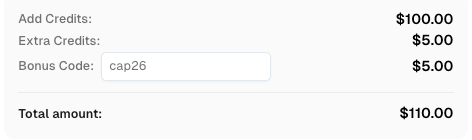
Redime tu código de bono de CapSolver
Aumenta tu presupuesto de automatización instantáneamente!
Usa el código de bono CAP26 al recargar tu cuenta de CapSolver para obtener un 5% adicional en cada recarga — sin límites.
Redímelo ahora en tu Panel de CapSolver
No invente parámetros. Use los campos de tarea documentados para el proveedor específico. Por ejemplo, los flujos de AWS WAF pueden requerir información diferente que reCAPTCHA o Turnstile. Trate al solucionador como una parte del flujo de navegador, no como reemplazo de la gestión de estado.
La activación de CAPTCHAs mediante automatización debe llevar a una revisión del diseño técnico y los límites de permisos. La capacidad técnica no otorga permiso para acceder a datos privados, restringidos, sensibles o no autorizados. Mantenga límites de velocidad, registros de auditoría y reglas claras de propiedad en vigor.
Use esta lista de verificación antes de escalar:
El objetivo práctico no es ocultar la automatización. El objetivo es hacer que la automatización autorizada se comporte de manera consistente, reporte su estado real y evite bucles de desafío innecesarios.
La activación de CAPTCHAs mediante automatización suele significar que el flujo carece del contexto que el sitio protegido espera: ejecución de navegador, frescura de token, cookies estables, ruta de red consistente, tiempo razonable o flujo de acción válido. Comience con registros y comparación lado a lado con el navegador, luego corrija el manejo de estado antes de agregar un solucionador. Para manejo de CAPTCHA autorizado en flujos de automatización de navegador, pruebas de calidad, RPA y monitoreo de datos públicos, CapSolver puede ayudar a conectar la resolución de desafíos específicos del proveedor a una canalización de automatización controlada.
Los encabezados son solo una señal. Los sistemas de CAPTCHA también pueden evaluar la ejecución de JavaScript, las cookies, el estado del navegador, el tiempo de solicitud, la reputación de la IP, la frescura del token y si la solicitud sigue el flujo de página esperado.
Ralentizar las solicitudes puede ayudar, pero rara vez es suficiente por sí solo. También necesita un contexto de navegador estable, cookies persistentes, rutas de proxy consistentes, tiempo de token correcto y manejo estructurado de errores.
Use Playwright, Selenium o Puppeteer cuando el flujo protegido espere JavaScript del lado del navegador, cookies, widgets o solicitudes dinámicas. Las solicitudes HTTP planas son mejores para puntos finales diseñados explícitamente para acceso de API.
Use un servicio de resolución de CAPTCHA solo para flujos autorizados donde el manejo de CAPTCHA sea permitido y técnicamente necesario. Detecte primero el tipo de desafío, luego siga la documentación específica del proveedor para parámetros, tokens, cookies y estado del navegador.
A veces es una señal de permiso y otras veces una señal de control de riesgo para un flujo legítimo. Revise la política del sitio, permisos de cuenta, límites de velocidad y límites de datos antes de continuar.
Aloísio Vítor
Image Processing Expert
Interpreting the visual signals behind web workflows.
SOBRE EL AUTOR