Resolución automática de CAPTCHAS con extensiones de navegador: Guía paso a paso

Adélia Cruz
Neural Network Developer
Las extensiones de navegador han revolucionado la forma en que interactuamos con los sitios web, y una de sus capacidades notables es la capacidad de resolver CAPTCHAs automáticamente. Con la ayuda de una extensión de resolución de CAPTCHAs confiable, los usuarios pueden automatizar el proceso de resolver CAPTCHAs, ahorrando tiempo y esfuerzo. En este artículo, lo guiaremos a través de los pasos para resolver CAPTCHAs automáticamente utilizando una extensión de navegador.
Elija una extensión para resolver CAPTCHAs:
Comience seleccionando una extensión de resolución de CAPTCHAs de reputación reconocida que se adapte a su navegador. Opciones populares son CapSolver, la extensión más rápida y eficaz para resolver CAPTCHAs (basada en IA) que se puede integrar fácilmente en navegadores como Chrome y Firefox, permitiéndole disfrutar del servicio de resolución de CAPTCHAs de CapSolver sin escribir ningún código. CapSolver ofrece una forma más conveniente para personas no técnicas para enfrentar desafíos de CAPTCHA. Las extensiones de navegador también pueden ayudar a personas en necesidad, como personas con discapacidades, al automatizar la identificación y el clic de verificaciones de CAPTCHA.
Paso 1 Instalar la extensión:
Vaya a la tienda oficial de extensiones para su navegador (por ejemplo, Chrome Web Store para Google Chrome) y busque la extensión seleccionada para resolver CAPTCHAs. Por ejemplo, tomemos CapSolver.
- Regístrese en una cuenta de CapSolver en el sitio web.
Descarga de la extensión desde Chrome, Firefox o GitHub:
- Chrome: Vaya a la Chrome Web Store y haga clic en el botón "Añadir a Chrome", Chrome mostrará un cuadro de diálogo de confirmación. Haga clic en "Añadir extensión" para instalarla.
- Firefox: Visite el sitio Firefox Add-ons y haga clic en "Añadir a Firefox". Firefox le pedirá confirmar la instalación. Haga clic en "Añadir" para continuar.
- GitHub: Visite la página oficial de la extensión de CapSolver en GitHub. Haga clic en el botón "Code" y seleccione "Download ZIP" para descargar la extensión como un archivo ZIP. Extraiga el archivo ZIP en una ubicación deseada en su computadora.
Paso 2 Configurar la extensión:
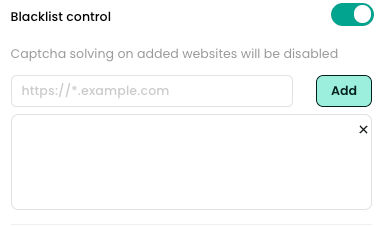
Después de instalarla, localice el icono de la extensión en la barra de herramientas de su navegador y haga clic en él. Esto abrirá la página de configuración o opciones de la extensión. Tómese un momento para revisar y configurar los ajustes de la extensión según sus preferencias. Algunas extensiones le permiten configurar métodos de resolución, o agregar sitios web específicos a la lista negra.
Paso 3 Habilitar la resolución automática de CAPTCHAs:
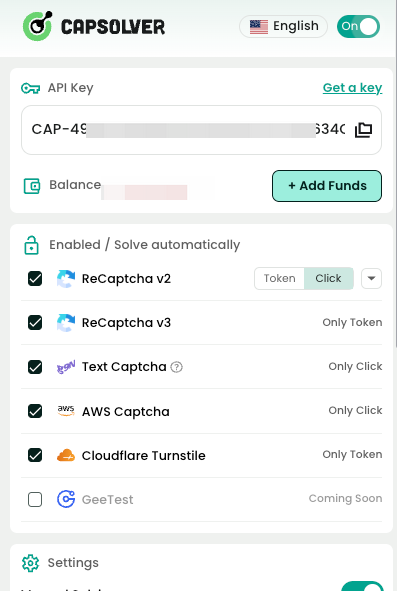
Una vez que la extensión esté configurada, generalmente está establecida para resolver CAPTCHAs automáticamente por defecto. Puede verificar esto visitando un sitio web con un CAPTCHA. La extensión debería reconocer y resolver automáticamente el CAPTCHA sin ninguna intervención manual. Preste atención a cualquier notificación o ventana emergente de la extensión durante el proceso.
Paso 4 Solución de problemas y ajustes avanzados:
En algunos casos, las extensiones para resolver CAPTCHAs pueden encontrarse con dificultades o no resolver ciertos CAPTCHAs. Si esto ocurre, consulte la documentación de la extensión o canales de soporte para consejos de solución de problemas. Además, algunas extensiones ofrecen ajustes avanzados o funciones adicionales para mejorar el proceso de resolución automática. Explore estas opciones para optimizar su experiencia de resolución de CAPTCHAs.
Paso 5 Mantenga actualizada la extensión:
Para garantizar un rendimiento óptimo y compatibilidad con los tipos de CAPTCHA en evolución, actualice regularmente la extensión de resolución de CAPTCHAs. Busque actualizaciones en la tienda de extensiones de su navegador o habilite actualizaciones automáticas si están disponibles.
Conclusión
Resolver CAPTCHAs automáticamente a través de extensiones de navegador ha transformado la forma en que los usuarios interactúan con los sitios web. En lugar de identificar imágenes manualmente o escribir caracteres distorsionados, las herramientas de automatización como CapSolver Browser Extension resuelven los desafíos de CAPTCHA en tiempo real, directamente dentro de su navegador.
Siguiendo los sencillos pasos de configuración, puede:
- Resolver automáticamente reCAPTCHA v2/v3, AWS WAF, Cloudflare Turnstile y otros tipos complejos de CAPTCHA.
- Integrar de forma sencilla el servicio de resolución de CAPTCHA basado en IA de CapSolver en Chrome, Firefox o cualquier navegador basado en Chromium.
- Ahorrar tiempo e incrementar la eficiencia, ya sea que sea un desarrollador, investigador o entusiasta de la automatización.
Para aprovechar al máximo sus tareas de navegación o automatización, asegúrese de:
- Elegir una herramienta confiable para resolver CAPTCHAs como CapSolver.
- Configurarla correctamente y activar el modo de resolución automática.
- Mantenerla actualizada para garantizar compatibilidad con nuevos tipos de CAPTCHA.
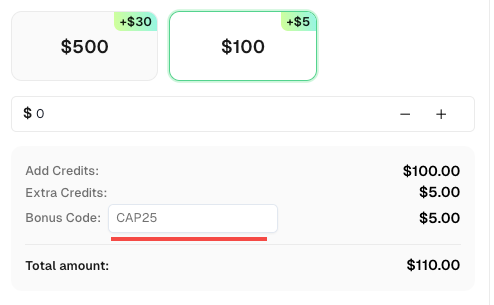
Consejo adicional: Use el código promocional CAP25 en el Panel de control de CapSolver para obtener un 5% adicional de crédito en cada recarga — sin límites.
Con estas mejores prácticas, puede disfrutar de una experiencia de navegación más fluida e ininterrumpida y mantener sus proyectos de raspado o automatización funcionando de manera eficiente.
💡 Preguntas frecuentes (FAQ)
P1: ¿Qué navegadores admiten la extensión de CapSolver?
R1: CapSolver admite Google Chrome, Mozilla Firefox y otros navegadores basados en Chromium, como Edge o Brave. Puede instalarlo directamente desde la Chrome Web Store, Firefox Add-ons o descárguelo desde GitHub.
P2: ¿Qué tipos de CAPTCHAs puede resolver automáticamente la extensión?
R2: La extensión de navegador de CapSolver admite reCAPTCHA v2/v3, hCaptcha, Cloudflare Turnstile y diversos CAPTCHAs basados en imágenes o texto. Su motor de reconocimiento basado en IA se actualiza regularmente para mantenerse compatible con nuevos tipos de CAPTCHA.
P3: ¿Se requiere experiencia en programación para usar la extensión de CapSolver?
R3: No en absoluto. La extensión del navegador está diseñada para usuarios no técnicos — simplemente instálela, inicie sesión y resolverá automáticamente los CAPTCHAs mientras navega. Para desarrolladores, también se puede integrar con scripts o flujos de trabajo de automatización.
P4: ¿Por qué la extensión no está resolviendo ciertos CAPTCHAs?
R4: Algunos tipos de CAPTCHA o sitios pueden requerir configuraciones específicas. Asegúrese de que su clave de API esté activa, que la extensión esté actualizada y consulte la documentación de CapSolver para soluciones de solución de problemas o ajustes para desarrolladores.
P5: ¿Es seguro usar la resolución automática de CAPTCHAs?
R5: Sí. La extensión de CapSolver es segura y cumple con las normas de privacidad. Funciona localmente en su navegador y solo interactúa con los desafíos de CAPTCHA, sin acceder a datos de navegación no relacionados.
Ver más
ExtensionJan 12, 2026
Mejor Solucionador de CAPTCHA para Extensión de Chrome en 2026: Comparados y Clasificados
Descubre la mejor extensión de Chrome para resolver CAPTCHA en 2026. Compara las mejores herramientas como CapSolver y AZcaptcha para velocidad, precisión y un bypass impulsado por IA de reCAPTCHA y Cloudflare.

ExtensionAug 22, 2023
Extensión de CapSolver - Resolver Cloudflare en tu navegador
Resuelve el captcha cloudflare turnstile en cualquier página web sin esfuerzo utilizando la extensión CapSolver Captcha Solver

