Solucionando el Error de desafío de Cloudflare en los Agentes de usuario del Navegador

Aloísio Vítor
Image Processing Expert
TL;DR
- Corregir el error de desafío de Cloudflare en el Uso en Navegador comienza clasificando la página como desafío, Turnstile, límite de velocidad o bloqueo duro.
- Los agentes de Uso en Navegador necesitan un estado bloqueado claro en lugar de continuar con acciones normales de la página.
- Un contexto de navegador estable, esperas precisas y reintentos limitados reducen los bucles repetidos de desafío.
- La integración de solucionadores es adecuada solo para automatización legal y autorizada y no debe anular las restricciones de acceso.
Introducción
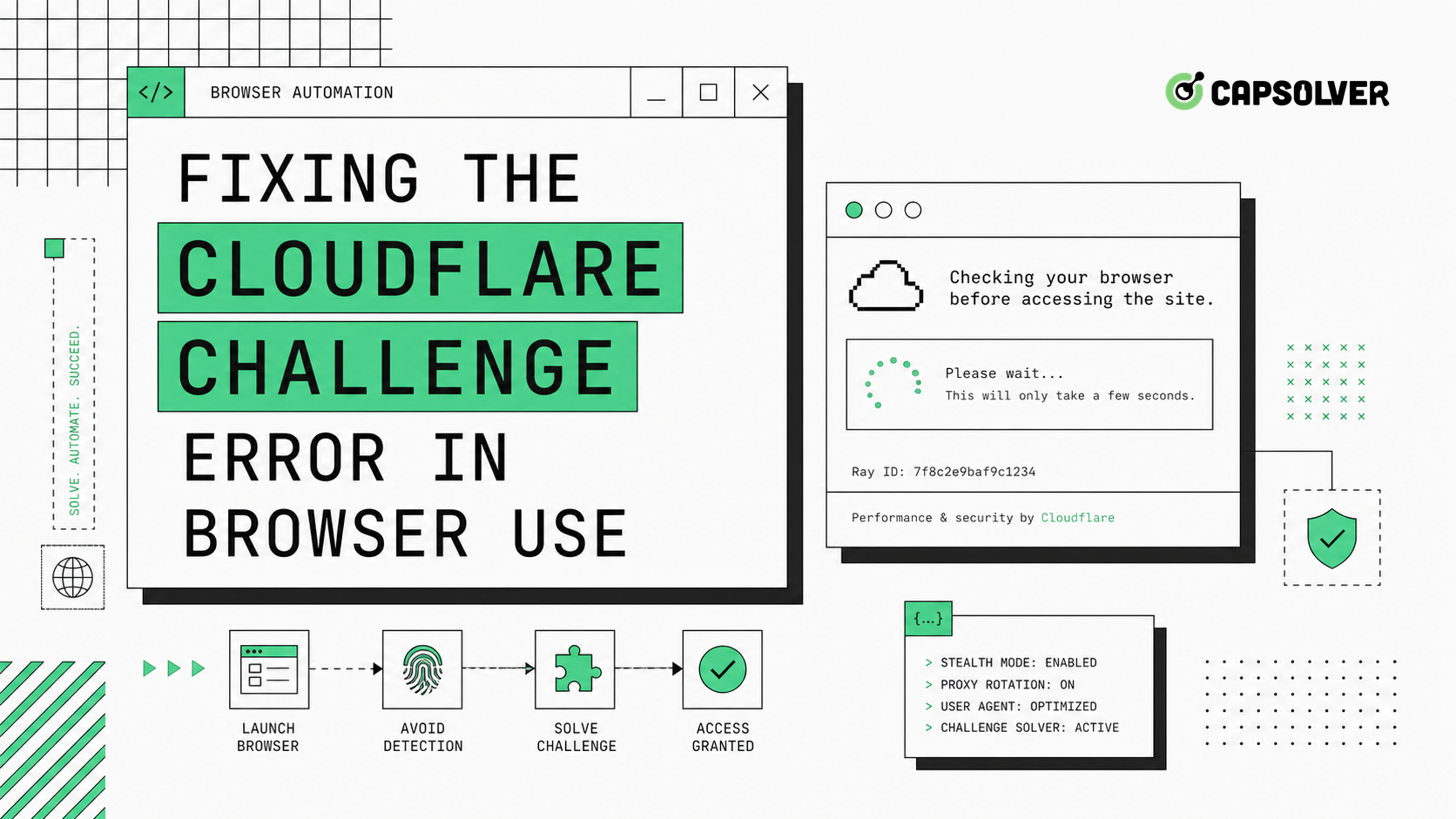
Corregir el error de desafío de Cloudflare en el Uso en Navegador significa enseñar al agente a dejar de tratar la página de desafío como la página objetivo. Los agentes de Uso en Navegador pueden operar un navegador, pero Cloudflare puede insertar una página de validación, un widget Turnstile o un bloqueo duro antes de que aparezca el contenido de destino. CapSolver es relevante cuando la automatización está autorizada y se necesita un resultado de desafío. La solución confiable es un flujo consciente del estado: detectar el desafío, preservar el contexto, esperar la transición adecuada, resolver solo cuando sea apropiado y detenerse cuando el sitio niegue el acceso.
Clasificar el desafío primero
Corregir el error de desafío de Cloudflare en el Uso en Navegador comienza con la clasificación. Cloudflare explica su plataforma de desafío en documentación de desafío de Cloudflare y documenta Turnstile por separado en documentación de Turnstile. Un agente de Uso en Navegador debe registrar el título de la página, la URL final, las fuentes de iframes, el widget visible, el estado HTTP cuando esté disponible y si la página objetivo carga finalmente.
No se debe pedir al agente que "intente de nuevo" sin un cambio de estado. El agente debe saber si está esperando, resolviendo, bloqueado o terminado.
Flujo de recuperación de Uso en Navegador
| Paso | Propósito | Señal de fallo |
|---|---|---|
| Detectar desafío | Evitar acciones normales de página en páginas de validación | La misma URL de desafío se repite |
| Preservar contexto | Mantener el token y el estado del navegador alineados | El token es aceptado en ningún lugar |
| Esperar con precisión | Evitar clics y envíos prematuros | La página cambia después de la acción |
| Resolver cuando sea permitido | Completar la validación autorizada | Falta la clave del sitio o los datos del widget |
| Detenerse de forma segura | Respetar bloqueos duros y políticas | 403 o rechazo repetido |
Los flujos de trabajo de Uso en Navegador suelen fallar porque el manejo de desafíos se trata como una acción de página genérica. Si la página expone un flujo de Turnstile, mantenga el contexto del widget y la sesión del navegador juntos. Si el flujo se ejecuta dentro de un navegador real, se puede evaluar una configuración de Cloudflare en navegador o un enfoque de solucionador de CAPTCHA de Chrome para tareas autorizadas. Los trabajos de datos públicos deben seguir aún un guía de CAPTCHA para scraping web y mantener los mismos límites responsables utilizados en scraping web con Python.
Corregir esperas y desviación de sesión
Corregir el error de desafío de Cloudflare en el Uso en Navegador a menudo requiere esperas mejores. El modelo de accionabilidad de Playwright es una referencia útil porque espera visibilidad, estabilidad y estado habilitado antes de las acciones. Incluso si el Uso en Navegador abstrae el navegador, su orquestación debe esperar un selector posterior al desafío o una URL de destino conocida, no un temporizador fijo.
La desviación de sesión es la segunda causa principal. Si el agente cambia de proxy, perfil de navegador, cookies, agente de usuario o tamaño de ventana entre el desafío y el envío, el resultado de validación podría fallar. Mantenga el mismo contexto hasta que se complete la acción protegida.
Canjea tu código promocional de CapSolver
¡Aumenta tu presupuesto de automatización instantáneamente!
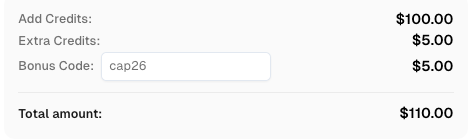
Usa el código promocional CAP26 al recargar tu cuenta de CapSolver para obtener un 5% adicional en cada recarga — sin límites.
Canjéalo ahora en tu Panel de CapSolver
Añadir reglas de detención responsables
Corregir el error de desafío de Cloudflare en el Uso en Navegador no significa forzar cada página protegida. Un bloqueo duro 403, restricción de cuenta, preocupación por la política robots o falta de autorización deben detener el flujo de trabajo. La capacidad técnica no otorga permiso para acceder a datos privados, restringidos, sensibles o no autorizados.
Almacene diagnósticos mínimos: tipo de desafío, URL, contador de reintentos y contexto de navegador de alto nivel. Evite tokens, credenciales y datos de página privados.
Adaptar los mensajes de Uso en Navegador a los estados de desafío
Corregir el error de desafío de Cloudflare en el Uso en Navegador suele comenzar en el mensaje del sistema. El agente debe saber que las páginas de Cloudflare no son páginas ordinarias para resumir o hacer clic ciegamente. Añada una instrucción que diga: si aparece un desafío de Cloudflare, widget Turnstile, página de verificación repetida, bloqueo 403 duro o límite de velocidad, detenga la navegación normal y devuelva un estado estructurado. Esto evita que el agente desperdicie pasos en acciones como "continuar", "verificar" o "recargar" que no cambien la decisión de riesgo subyacente.
Los flujos de trabajo de Uso en Navegador también deben definir dominios permitidos y propósito de la tarea. Si el objetivo es su propio sitio, la solución correcta podría ser la configuración de Cloudflare para un entorno de QA. Si el objetivo es un flujo de socio, use la cuenta aprobada, la tasa de tráfico y el procedimiento de desafío. Si el objetivo no está autorizado, deténgase. La referencia de navegadores compatibles de Cloudflare es útil al validar si su entorno de navegador es compatible con flujos de desafío.
Para este artículo de Uso en Navegador, varíe los enlaces internos de CapSolver hacia contenido de navegador y Turnstile: Cloudflare en tu navegador, Cloudflare Turnstile, solucionador de CAPTCHA de Chrome, extensión para Chrome y Mozilla, desafío de Cloudflare estilo Turnstile en Node.js y CAPTCHA mientras se hace scraping web. Esto mantiene el perfil de enlaces distinto de las piezas de Selenium y reCAPTCHA.
Preservar el contexto del navegador en llamadas a herramientas
Los agentes de Uso en Navegador suelen romper la validación de Cloudflare al dividir un flujo de navegador en muchas llamadas a herramientas desconectadas. El agente abre una página, ve un desafío, llama a otra herramienta, reanuda en un nuevo contexto y luego envía un token o acción de la sesión equivocada. Corregir el error de desafío de Cloudflare en el Uso en Navegador requiere un propietario de sesión. Un contexto de navegador debe poseer cookies, almacenamiento local, ruta de proxy, tamaño de ventana y agente de usuario hasta que se complete la solicitud protegida.
Esto es especialmente importante para Turnstile. Los documentos de renderizado del lado del cliente de Turnstile de Cloudflare describen un flujo de token impulsado por widgets. Si los parámetros del widget se recopilan en un contexto y el resultado se envía en otro, se espera la rechazo. El agente debe mantener la página abierta, recopilar parámetros solo cuando sea necesario, enviarlos rápidamente y esperar un selector posterior al desafío.
Crear una tabla de decisiones para el Uso en Navegador
Corregir el error de desafío de Cloudflare en el Uso en Navegador se beneficia de una tabla de decisiones que el agente no puede ignorar. Si la URL contiene una ruta de desafío conocida y la página objetivo está ausente, clasifíquela como cloudflare_challenge. Si hay un iframe o widget Turnstile presente, clasifíquelo como turnstile_widget. Si la capa HTTP devuelve 403, clasifíquelo como hard_block. Si la página cambia después de un período de espera y el contenido de destino aparece, clasifíquelo como challenge_passed. Si ninguno de estos estados coincide, devuelva unknown_block y solicite revisión.
Las tablas de decisiones son mejores que conjeturas en lenguaje natural porque son comprobables. Puede crear fixtures para cada estado y asegurarse de que el Uso en Navegador devuelva la clasificación esperada. También puede registrar con qué frecuencia aparece cada estado y si el camino de recuperación funciona. Si unknown_block crece con el tiempo, actualice el detector en lugar de aumentar los recuentos de reintentos.
Evitar soluciones de nivel de prompt
No intente corregir Cloudflare diciéndole al agente que "actúe como humano" en términos vagos. Esto crea comportamiento impredecible y puede empujar al modelo hacia acciones inseguras. Use controles de ingeniería concretos en su lugar: sesiones estables, esperas explícitas, concurrencia limitada, verificaciones de políticas y un paso de solucionador solo cuando el flujo esté autorizado. La documentación de red de Playwright es una referencia útil para observar solicitudes y respuestas cuando el Uso en Navegador está respaldado por una pila de navegador similar a Playwright.
Cuando el sitio protegido es suyo, use registros y reglas de Cloudflare para entender por qué el desafío se activa. Cuando el sitio no es suyo, evite suposiciones y respete los límites de acceso del sitio. Un agente de Uso en Navegador debe poder completar tareas útiles, pero también debe saber cuándo la respuesta correcta es "bloqueado".
Probar el Uso en Navegador con fixtures de desafío
Corregir el error de desafío de Cloudflare en el Uso en Navegador debe incluir pruebas con fixtures. Cree páginas pequeñas o sesiones grabadas que representen una página normal, un widget Turnstile, una página de espera de Cloudflare, un bloqueo 403 y una respuesta de límite de velocidad. Luego, asegúrese de que el agente devuelva el estado correcto para cada fixture. Esto detecta regresiones en el prompt, desviación del detector y cambios en herramientas de navegador antes de que afecten tareas de producción.
Los fixtures también son útiles para evaluar actualizaciones de modelos. Un nuevo modelo puede ser más proactivo, pero la proactividad no siempre es buena en páginas protegidas. El comportamiento esperado es preciso: identificar el desafío, preservar el estado, seguir el camino aprobado o detenerse. Si el nuevo modelo hace clic con más agresividad o inventa pasos de recuperación no admitidos, la prueba debe fallar.
Usar el Uso en Navegador en la capa adecuada
El Uso en Navegador es fuerte cuando el flujo requiere interacción a nivel de página, pero no cada error de Cloudflare debe resolverse a nivel de navegador. Si usted posee el sitio, inspeccione primero eventos y reglas de Cloudflare. Si necesita monitoreo, prefiera APIs o puntos finales sintéticos cuando estén disponibles. Si la tarea es una integración de socio, pida un camino de automatización aprobado. La automatización del navegador debe reservarse para casos donde un flujo de navegador real sea necesario y permitido.
Esta distinción reduce el riesgo operativo. Un agente de Uso en Navegador que maneje cada bloqueo como un problema de navegador perderá tiempo y podría violar políticas. Un agente de Uso en Navegador que sepa cuándo pasar a configuración, integración de API, revisión humana o un paso de solucionador es más confiable.
Conclusión
Corregir el error de desafío de Cloudflare en el Uso en Navegador requiere clasificación de estado, contexto de navegador estable, esperas precisas y reintentos limitados. Use herramientas de solucionador solo dentro de flujos autorizados y deténgase cuando el sitio indique denegación. Para automatización permitida que necesite manejo de desafíos de Cloudflare o CAPTCHA, CapSolver puede integrarse como un paso controlado.
Preguntas frecuentes
¿Por qué el Uso en Navegador sigue actuando en una página de Cloudflare?
El agente probablemente vea la página de desafío como contenido de página normal. Añada detección de desafío y devuelva un estado bloqueado o de resolución.
¿Siempre es Turnstile un desafío de Cloudflare?
No. Turnstile es un producto de Cloudflare, mientras que las páginas de desafío de Cloudflare pueden incluir diferentes flujos de validación.
¿Qué debo registrar para errores de Cloudflare en el Uso en Navegador?
Registre la URL final, el título de la página, indicadores de desafío, contador de reintentos y el ID del contexto del navegador. No registre secretos ni datos personales.
¿Debería el Uso en Navegador seguir reintentando después de un 403?
No. Un 403 duro debe tratarse como condición de detención a menos que controle el sitio y esté probando su propia configuración.
Ver más
CloudflareJun 05, 2026
¿Cloudflare está bloqueando tu agente de IA? Aquí está la solución
¿Cloudflare está bloqueando a tu agente de IA? Aprende por qué ocurre, cómo diagnosticar los desafíos de Cloudflare y cómo CapSolver ayuda a la automatización autorizada a recuperarse.
Jun 04, 2026
¿Por qué tu automatización está disparando CAPTCHAs?
Aprende por qué la automatización desencadena CAPTCHAs, desde el estado del navegador y el tiempo de los tokens hasta la consistencia de los proxies, reintentos y un manejo responsable de los CAPTCHAs.